วิธีทำตารางบทความ Post Grid (การ์ดบทความหน้าแรก) ใน Blogger
ตารางบทความคือหัวใจของหน้าแรก — เป็นที่ที่ผู้อ่านเห็นบทความของคุณเรียงเป็นการ์ดสวย ๆ แล้วเลือกคลิกอ่าน บทความนี้สอนวิธีตั้งค่า Post Grid ในธีม Blogger ด้วย BlogKub ที่ดึงบทความจากฟีดอัตโนมัติ ปรับได้ทั้งจำนวนคอลัมน์ รูป คำโปรย ปุ่มอ่านต่อ มุมโค้ง และสไตล์การ์ด
สรุปสั้น: บล็อก ตารางบทความ (Post Grid) ใน BlogKub ดึงบทความจากฟีดอัตโนมัติ แสดงเป็นการ์ดพร้อมรูป หัวข้อ คำโปรย และวันที่ ปรับได้ทั้ง จำนวนคอลัมน์ (2–4), รูป, คำโปรย, ปุ่มอ่านต่อ, มุมโค้งการ์ด และ สไตล์ (เงา/เส้นขอบ/แบน) เป็น responsive อัตโนมัติ แล้ว Export ไปใช้
ตารางบทความคืออะไร และทำไมถึงสำคัญ
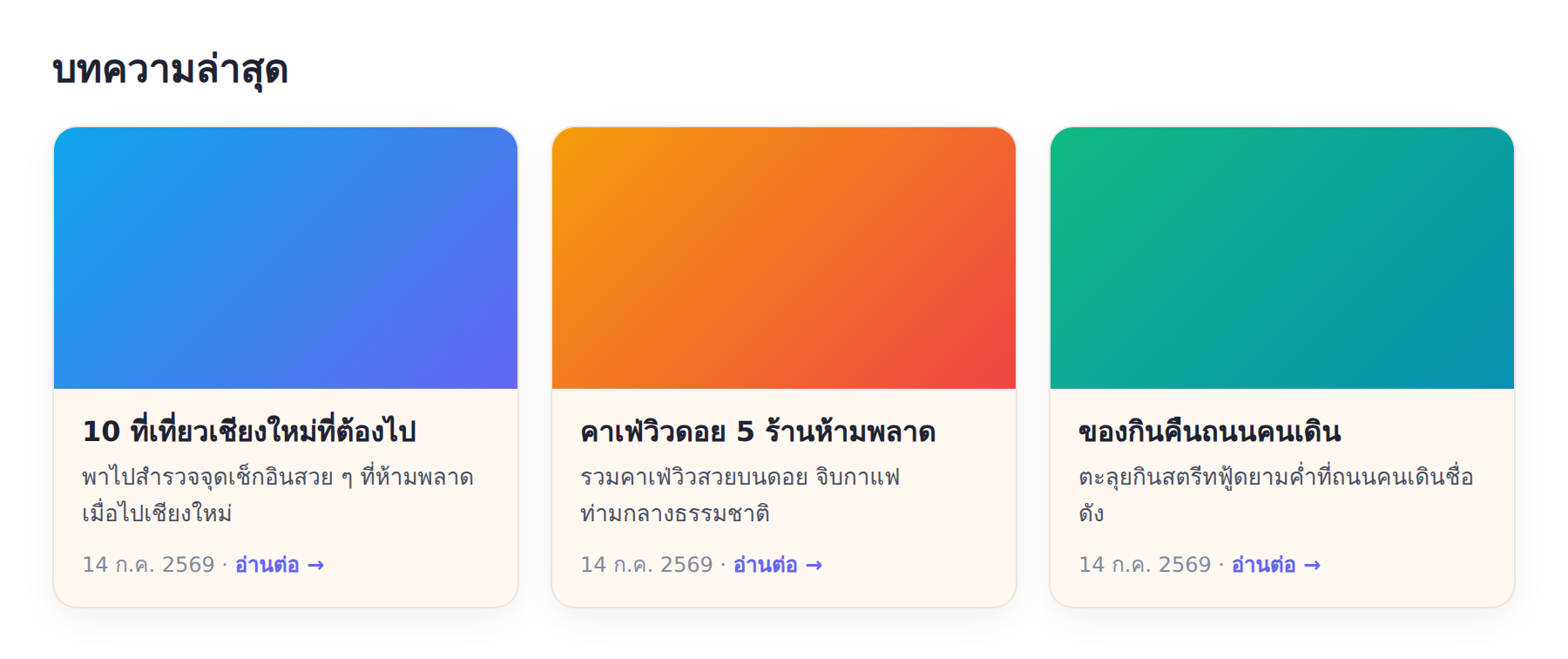
ตารางบทความ (Post Grid) คือส่วนที่แสดงบทความของบล็อกเป็นการ์ดเรียงในรูปแบบตาราง มักอยู่บนหน้าแรกใต้ Hero เป็นจุดที่ผู้อ่านสำรวจเนื้อหาและตัดสินใจว่าจะอ่านบทความไหน การ์ดแต่ละใบมีรูปหน้าปก หัวข้อ คำโปรย และวันที่ ทำให้ผู้อ่านเห็นภาพรวมของบทความก่อนคลิก
ตารางบทความสำคัญเพราะมันคือ “ประตู” สู่เนื้อหาของคุณ ถ้าการ์ดดูน่าสนใจและจัดวางดี ผู้อ่านก็อยากคลิกเข้าอ่าน แต่ถ้าจัดวางรกหรือน่าเบื่อ ผู้อ่านอาจเลื่อนผ่านไป การออกแบบตารางบทความให้ดึงดูดจึงมีผลโดยตรงต่อจำนวนบทความที่ถูกอ่านและการมีส่วนร่วมของผู้อ่าน
ดึงจากฟีดอัตโนมัติ: การ์ดที่อัปเดตตัวเอง
ตารางบทความของ BlogKub ดึงบทความจากฟีดของ Blogger โดยตรง หมายความว่าเมื่อคุณเผยแพร่บทความใหม่ มันจะปรากฏในตารางโดยอัตโนมัติ คุณไม่ต้องมาเพิ่มการ์ดหรือลิงก์เองทีละอัน ระบบนำรูปหน้าปก หัวข้อ คำโปรย และวันที่ของแต่ละบทความมาสร้างการ์ดให้เอง
นี่คือข้อได้เปรียบของการทำงานกับฟีด เว็บของคุณดูมีชีวิตและทันสมัยเสมอ บทความล่าสุดขึ้นหน้าแรกทันทีที่เผยแพร่ ต่างจากการทำรายการบทความแบบตายตัวที่ต้องมาอัปเดตมือทุกครั้ง การใช้ฟีดจึงทำให้หน้าแรกของคุณดูแลตัวเองได้ ในขณะที่คุณโฟกัสกับการเขียนเนื้อหา
วิธีตั้งค่าตารางบทความทีละขั้น
- เพิ่ม/เลือกบล็อกตารางบทความ เทมเพลตส่วนใหญ่มี Post Grid ติดตั้งมาให้บนหน้าแรก เลือกบล็อกนั้นเพื่อแก้ไข หรือเพิ่มเข้ามาเอง
- ตั้งหัวข้อ คอลัมน์ และจำนวน ใส่หัวข้อส่วน (เช่น “บทความล่าสุด”) เลือกจำนวนคอลัมน์ (2–4) และจำนวนบทความที่แสดง
- ปรับรูป คำโปรย และสไตล์การ์ด เปิด/ปิดรูปและคำโปรย ตั้งข้อความปุ่มอ่านต่อ (เว้นว่างเพื่อซ่อน) ปรับมุมโค้งการ์ด และเลือกสไตล์ระหว่างเงา เส้นขอบ หรือแบน
- Export XML และตรวจผล กด Export อัปโหลดเข้า Blogger แล้วตรวจว่าการ์ดแสดงถูกต้องและ responsive ทั้งบนเดสก์ท็อปและมือถือ
ปรับจำนวนคอลัมน์และสไตล์การ์ดให้เข้ากับเว็บ
ความยืดหยุ่นของ Post Grid อยู่ที่การปรับหน้าตาการ์ดให้เข้ากับดีไซน์และแนวเว็บ
- จำนวนคอลัมน์ (2–4): คอลัมน์น้อย (2) ทำให้การ์ดใหญ่และเด่น เหมาะกับบล็อกที่ภาพสำคัญ ส่วนคอลัมน์มาก (4) แสดงบทความได้มากในพื้นที่เดียว เหมาะกับเว็บที่มีเนื้อหาเยอะ
- สไตล์การ์ด: เงา ให้ความรู้สึกลอยและทันสมัย เส้นขอบ ให้ความเรียบสะอาดและชัดเจน แบน ให้ความมินิมอลเรียบง่าย เลือกให้เข้ากับโทนเว็บ
- มุมโค้งการ์ด: ปรับความมนของมุมได้ มุมโค้งมากดูนุ่มนวลเป็นมิตร มุมเหลี่ยมดูจริงจังทางการ
- รูป คำโปรย ปุ่มอ่านต่อ: เปิด/ปิดได้ตามต้องการ บล็อกที่เน้นภาพอาจเปิดรูปเด่น ส่วนบล็อกข้อความอาจเน้นหัวข้อและคำโปรย
การปรับเหล่านี้ช่วยให้ตารางบทความเป็นส่วนหนึ่งของเอกลักษณ์เว็บ ไม่ใช่แค่รายการมาตรฐานที่หน้าตาเหมือนกันทุกเว็บ ลองปรับดูจนได้หน้าตาที่เข้ากับแบรนด์และดึงดูดผู้อ่านของคุณมากที่สุด
ความสำคัญของรูปหน้าปกและคำโปรย
เพราะการ์ดใช้รูปหน้าปกและคำโปรยจากบทความ องค์ประกอบเหล่านี้จึงมีผลต่อการดึงดูดโดยตรง รูปหน้าปกที่สวยและสื่อความหมายทำให้การ์ดน่ากด ส่วนคำโปรยที่เขียนดีช่วยบอกผู้อ่านว่าบทความเกี่ยวกับอะไรและทำไมควรอ่าน การใส่ใจสององค์ประกอบนี้ในทุกบทความจึงช่วยให้ตารางบทความทั้งหน้าดูดีและได้ผล
ในทางปฏิบัติ ควรใช้รูปหน้าปกที่มีขนาดและสัดส่วนเหมาะสม และเขียนคำโปรยที่กระชับแต่ชวนอ่าน หากบทความไหนไม่มีรูปหน้าปก การ์ดนั้นอาจดูโล่งกว่าใบอื่น การมีรูปครบทุกบทความจึงช่วยให้ตารางดูสม่ำเสมอและมืออาชีพ นอกจากนี้ รูปและคำโปรยที่ดียังส่งผลต่อการแชร์บนโซเชียลด้วย เพราะมักถูกนำไปใช้เป็นภาพและข้อความตัวอย่าง
ตารางบทความในระบบหน้าแรกที่สมบูรณ์
ตารางบทความทำงานได้ดีที่สุดเมื่อเป็นส่วนหนึ่งของหน้าแรกที่ออกแบบมาอย่างเป็นระบบ โดยทั่วไปหน้าแรกที่ดีมีHeroต้อนรับด้านบน ตามด้วยตารางบทความที่แสดงเนื้อหา และอาจมีส่วนอื่นเสริม การจัดลำดับนี้นำผู้อ่านจากการต้อนรับไปสู่เนื้อหาอย่างเป็นธรรมชาติ
เมื่อใช้ร่วมกับไซด์บาร์ที่ช่วยนำทางตามหมวด และเวลาในการอ่านที่แสดงบนการ์ด ตารางบทความก็กลายเป็นศูนย์กลางการค้นพบเนื้อหาที่ครบเครื่อง ผู้อ่านเห็นบทความ รู้ว่าใช้เวลาอ่านเท่าไร และเลือกอ่านตามความสนใจได้ง่าย ทั้งหมดนี้ช่วยเพิ่มจำนวนบทความที่ถูกอ่านต่อการเข้าชมหนึ่งครั้ง
ตารางบทความกับความเร็วเว็บ
เพราะตารางบทความดึงข้อมูลจากฟีดและแสดงรูปหลายภาพ จำนวนบทความและขนาดรูปจึงมีผลต่อความเร็วหน้าแรก การตั้งจำนวนบทความให้พอเหมาะ (เช่น 6–9 ชิ้น) ช่วยสมดุลระหว่างการแสดงเนื้อหาให้เพียงพอกับการรักษาความเร็ว รูปในการ์ดเป็นรูปย่อและระบบใช้การโหลดแบบ lazy ในหลายกรณี จึงช่วยไม่ให้กระทบการเปิดหน้าครั้งแรกมากนัก
สิ่งที่มีผลจริงคือขนาดไฟล์รูปหน้าปกของแต่ละบทความ หากรูปใหญ่มาก แม้จะย่อแสดงในการ์ด ก็ยังต้องดาวน์โหลดไฟล์เต็ม การอัปโหลดรูปหน้าปกที่ปรับขนาดและบีบอัดเหมาะสมจึงช่วยให้ทั้งตารางบทความและหน้าโดยรวมโหลดเร็ว ซึ่งดีต่อทั้งผู้อ่านและคะแนน Core Web Vitals โดยเฉพาะ LCP ที่มักได้รับผลจากรูปขนาดใหญ่ในส่วนบนของหน้า
ตารางบทความในเว็บหลากหลายแนว
ตารางบทความปรับให้เข้ากับเว็บได้แทบทุกแนว บล็อกท่องเที่ยวและอาหารที่ภาพเป็นพระเอกอาจใช้คอลัมน์น้อยเพื่อการ์ดใหญ่โชว์รูปสวย บล็อกข่าวหรือความรู้ที่มีบทความเยอะอาจใช้คอลัมน์มากเพื่อแสดงหลายบทความ ส่วนบล็อกมินิมอลอาจเลือกสไตล์การ์ดแบบแบนหรือเส้นขอบเพื่อความเรียบสะอาด ความยืดหยุ่นนี้ทำให้ตารางบทความเป็นองค์ประกอบที่เข้ากับเอกลักษณ์ของทุกเว็บได้
การเลือกการตั้งค่าที่เหมาะกับแนวเว็บช่วยให้หน้าแรกสื่อสารตัวตนได้ตั้งแต่แรกเห็น ผู้อ่านที่เข้าบล็อกอาหารแล้วเห็นการ์ดใหญ่เต็มไปด้วยรูปอาหารน่ากินย่อมรู้สึกต่างจากการเห็นรายการข้อความล้วน การใส่ใจปรับตารางบทความให้เข้ากับเนื้อหาจึงเป็นส่วนหนึ่งของการสร้างประสบการณ์ที่สอดคล้องกับแบรนด์ของคุณ
ปัญหาที่พบบ่อยและวิธีแก้
ตารางบทความไม่แสดง
ตรวจว่าบล็อกมีบทความเผยแพร่แล้ว เพราะตารางดึงจากฟีด หากยังไม่มีบทความก็จะไม่มีการ์ดให้แสดง และตรวจว่าเพิ่ม/เลือกบล็อกและ Export ใหม่แล้ว
การ์ดไม่มีรูป
การ์ดใช้รูปหน้าปกบทความ หากบทความไม่มีรูปหน้าปก การ์ดนั้นจะไม่มีภาพ แนะนำให้ใส่รูปหน้าปกทุกบทความเพื่อให้ตารางดูสม่ำเสมอ
การ์ดแคบเกินไปบนมือถือ
ระบบลดจำนวนคอลัมน์บนมือถือให้อยู่แล้ว หากยังรู้สึกแคบ ลองลดจำนวนคอลัมน์บนเดสก์ท็อปหรือตรวจการแสดงผลบนจอจริง
อยากแสดงเฉพาะบางหมวด
ตารางบทความหลักมักแสดงบทความล่าสุดทั้งหมด หากต้องการแสดงเฉพาะหมวด พิจารณาใช้ส่วนบทความล่าสุด/สุ่มบทความที่กรองตามป้ายกำกับได้ควบคู่กัน
แนวทางปฏิบัติที่ดี (Best Practices)
- ใส่รูปหน้าปกและคำโปรยที่ดีในทุกบทความ เพราะการ์ดใช้องค์ประกอบเหล่านี้โดยตรง
- เลือกจำนวนคอลัมน์และสไตล์การ์ดให้เข้ากับแนวเว็บและความสำคัญของภาพ
- ตั้งจำนวนบทความพอเหมาะเพื่อรักษาความเร็วและไม่ให้หน้าแรกยาวเกินไป
- จัดตารางบทความให้เป็นส่วนหนึ่งของหน้าแรกที่มี Hero และองค์ประกอบอื่นอย่างเป็นระบบ
- ทดสอบการแสดงผลทั้งบนเดสก์ท็อปและมือถือก่อนเผยแพร่
สรุป
ตารางบทความเป็นศูนย์กลางการค้นพบเนื้อหาบนหน้าแรก ที่ผู้อ่านใช้เลือกบทความที่จะอ่าน ด้วย BlogKub คุณตั้งค่า Post Grid ได้ครบโดยไม่ต้องเขียนโค้ด ระบบดึงบทความจากฟีดอัตโนมัติและแสดงเป็นการ์ดพร้อมรูป หัวข้อ คำโปรย และวันที่ คุณปรับได้ทั้งจำนวนคอลัมน์ สไตล์การ์ด มุมโค้ง และการเปิด/ปิดองค์ประกอบต่าง ๆ อีกทั้งเป็น responsive อัตโนมัติ เมื่อใส่ใจรูปหน้าปกและคำโปรยของทุกบทความ และจัดตารางให้เป็นส่วนหนึ่งของหน้าแรกที่เป็นระบบ ตารางบทความของคุณจะดึงดูดให้ผู้อ่านคลิกเข้าอ่านหลายบทความ ซึ่งเพิ่มการมีส่วนร่วมและช่วยให้เนื้อหาของคุณถูกอ่านมากขึ้น
คำถามที่พบบ่อย (FAQ)
ตารางบทความดึงข้อมูลจากไหน?
ดึงจากฟีดบทความของ Blogger ของคุณเอง โดยนำรูปหน้าปก หัวข้อ คำโปรย และวันที่มาแสดงเป็นการ์ด จึงอัปเดตอัตโนมัติทุกครั้งที่คุณเผยแพร่บทความใหม่ ไม่ต้องเพิ่มลิงก์เอง
ปรับจำนวนคอลัมน์และสไตล์การ์ดได้ไหม?
ได้ เลือกจำนวนคอลัมน์ได้ 2–4 ปรับมุมโค้งการ์ด และเลือกสไตล์ได้ 3 แบบคือ เงา เส้นขอบ และแบน อีกทั้งเปิด/ปิดรูปภาพ คำโปรย และปุ่มอ่านต่อได้ตามต้องการ
ตารางบทความ responsive บนมือถือไหม?
responsive บนมือถือจำนวนคอลัมน์จะลดลงอัตโนมัติเพื่อให้การ์ดไม่แคบจนอ่านยาก การ์ดจึงแสดงผลสวยและอ่านง่ายทั้งบนเดสก์ท็อปและมือถือโดยไม่ต้องตั้งค่าแยก
ตารางบทความต่างจากบทความล่าสุด/สุ่มอย่างไร?
ตารางบทความเป็นส่วนแสดงบทความหลักของหน้าแรกที่ปรับแต่งการ์ดได้ละเอียด (คอลัมน์ สไตล์ คำโปรย ปุ่ม) ส่วนบทความล่าสุด/สุ่มเป็นส่วนเสริมที่มักวางท้ายบทความหรือจุดอื่นเพื่อชวนอ่านต่อ ทั้งสองดึงจากฟีดเหมือนกัน
ตารางบทความช่วยเรื่อง SEO ไหม?
ช่วยทางอ้อม การแสดงบทความเป็นการ์ดที่ดึงดูดช่วยให้ผู้อ่านคลิกเข้าอ่านหลายบทความ เพิ่มการมีส่วนร่วมและการเชื่อมโยงภายในเว็บ ซึ่งเป็นสัญญาณที่ดีต่อการนำทางและ SEO โดยรวม