
วิธีทำบล็อกบทความล่าสุด/สุ่มบทความ (Recent & Random Posts) ใน Blogger
เมื่อผู้อ่านอ่านบทความจบ คำถามคือ “แล้วต่อไปอ่านอะไรดี?” ถ้าคุณไม่แนะนำ เขาก็มักปิดหน้าไป ส่วนแสดงบทความล่าสุดหรือสุ่มบทความช่วยตอบคำถามนั้น ด้วยการยื่นบทความอื่นให้อ่านต่อ บทความนี้สอนวิธีเพิ่มในธีม Blogger ด้วย BlogKub ที่ดึงจากฟีดอัตโนมัติ กรองตามป้ายกำกับได้ พร้อมวิธีตั้งค่าและแก้ปัญหา
สรุปสั้น: เพิ่มบล็อก สุ่ม/ล่าสุด ตามป้ายกำกับ ใน BlogKub เลือกโหมด ล่าสุด หรือ สุ่ม ตั้งหัวข้อ จำนวน คอลัมน์ และป้ายกำกับ แล้ว Export XML ไปอัปโหลด Blogger ระบบจะ ดึงบทความจากฟีดอัตโนมัติ แสดงเป็นการ์ดพร้อมรูป หัวข้อ และวันที่ กรองบทความหน้าปัจจุบันออกให้ และอัปเดตเองทุกครั้งที่คุณเผยแพร่บทความใหม่
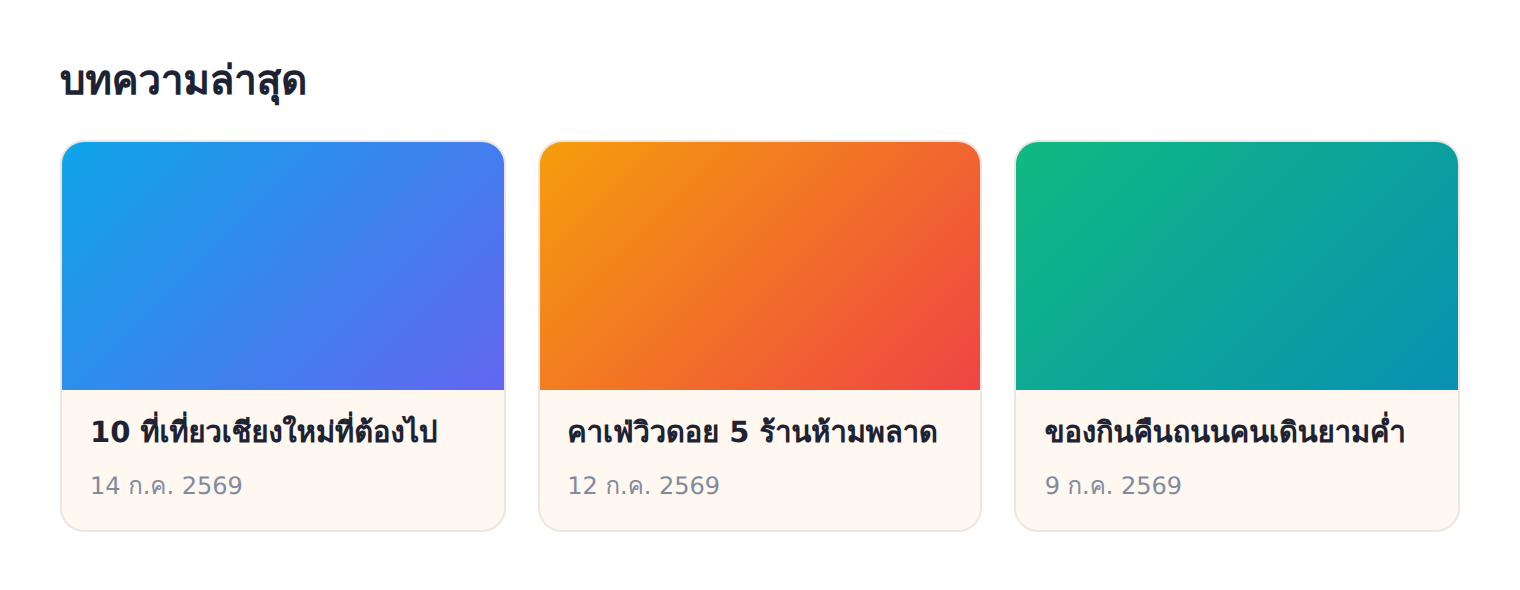
ส่วนบทความล่าสุด/สุ่มคืออะไร และช่วยอะไร
ส่วนนี้คือกริดการ์ดบทความที่ดึงบทความจากบล็อกของคุณมาแสดง โดยเลือกได้ว่าจะแสดง “บทความล่าสุด” ตามลำดับเวลา หรือ “สุ่มบทความ” แบบสลับไปมา วางไว้ตรงไหนก็ได้ที่อยากกระตุ้นให้ผู้อ่านอ่านต่อ เช่น ท้ายบทความ หน้าแรก หรือก่อนส่วนท้าย
คุณค่าหลักคือการ ยืดเวลาที่ผู้อ่านอยู่บนเว็บ และเพิ่มจำนวนหน้าที่เขาอ่านต่อครั้ง เมื่อผู้อ่านอ่านจบแล้วเห็นการ์ดบทความอื่นที่น่าสนใจ โอกาสที่เขาจะคลิกอ่านต่อก็สูงขึ้นมาก แทนที่จะปิดหน้าไปเลย นี่เป็นหลักการเดียวกับที่แพลตฟอร์มคอนเทนต์ใหญ่ ๆ ใช้ นั่นคือ “อย่าปล่อยให้ทางตัน — เสนอสิ่งต่อไปให้เสมอ”
ดึงจากฟีด Blogger: อัปเดตตัวเองอัตโนมัติ
จุดแข็งของฟีเจอร์นี้คือมัน ดึงข้อมูลจากฟีดบทความของ Blogger โดยตรง เมื่อหน้าโหลด ระบบเรียกฟีดเพื่อนำรูปหน้าปก หัวข้อ และวันที่ของบทความมาสร้างเป็นการ์ด ผลคือส่วนนี้ อัปเดตตัวเองทุกครั้งที่คุณเผยแพร่บทความใหม่ โดยที่คุณไม่ต้องกลับมาแก้ธีมหรือเพิ่มลิงก์เอง
นี่คือข้อได้เปรียบเหนือการทำรายการบทความแบบตายตัวที่ต้องมาอัปเดตมือทุกครั้ง ระบบอัตโนมัติหมายความว่าเว็บของคุณดูมีชีวิตและทันสมัยเสมอ บทความใหม่โผล่ในส่วนนี้ทันที ส่วนโหมดสุ่มยังช่วยชุบชีวิตบทความเก่าที่ยังมีคุณค่าให้กลับมาถูกอ่านอีก ซึ่งเป็นการใช้ประโยชน์จากคลังเนื้อหาที่คุณสะสมไว้
วิธีเพิ่มส่วนบทความล่าสุด/สุ่มทีละขั้น
- เพิ่มบล็อกบทความล่าสุด/สุ่ม เปิดคลังบล็อกด้านซ้าย แล้วลากบล็อก “สุ่ม/ล่าสุด ตามป้ายกำกับ” เข้ามาในตำแหน่งที่ต้องการ เช่น ท้ายบทความหรือหน้าแรก
- เลือกโหมดและตั้งค่า เลือกโหมด “ล่าสุด” หรือ “สุ่ม” ตั้งหัวข้อ (เช่น “บทความล่าสุด”) จำนวนบทความ จำนวนคอลัมน์ และป้ายกำกับหากต้องการกรองเฉพาะบางหมวด
- Export XML และอัปโหลด กด Export แล้วนำไฟล์ไปที่ blogger.com → ธีม → เมนูสามจุด → กู้คืน/สำรอง → เลือกไฟล์ XML
- ตรวจการแสดงบทความ เปิดเว็บจริงเพื่อยืนยันว่าการ์ดแสดงรูป หัวข้อ และวันที่ครบถ้วน จัดคอลัมน์ถูกต้อง และไม่มีบทความหน้าปัจจุบันซ้ำในรายการ
โหมดล่าสุด vs โหมดสุ่ม: เลือกอย่างไร
ทั้งสองโหมดมีจุดเด่นต่างกันและเหมาะกับตำแหน่งต่างกัน
- โหมดล่าสุด (Recent): แสดงบทความใหม่ที่สุดตามเวลา เหมาะกับหน้าแรกหรือส่วนที่อยากให้ผู้อ่านเห็นความเคลื่อนไหวล่าสุดของบล็อก เช่น “มีอะไรใหม่บ้าง” เป็นการบอกว่าเว็บของคุณยัง active อยู่
- โหมดสุ่ม (Random): สลับบทความแบบสุ่มทุกครั้งที่โหลด เหมาะกับท้ายบทความหรือส่วนที่อยากกระตุ้นการค้นพบ ช่วยให้บทความเก่าที่ยังดีมีโอกาสถูกอ่าน ไม่ถูกลืมเพราะเลื่อนหน้าไปไกล
เคล็ดลับคือคุณใช้ทั้งสองในตำแหน่งต่างกันได้ เช่น โหมดล่าสุดที่หน้าแรกเพื่อโชว์ความสด และโหมดสุ่มที่ท้ายบทความเพื่อชวนสำรวจคลังเนื้อหา การผสมนี้ทำให้ทั้งเนื้อหาใหม่และเก่าได้รับการนำเสนออย่างสมดุล
กรองด้วยป้ายกำกับ: แนะนำได้ตรงกลุ่ม
การตั้งป้ายกำกับ (label) ทำให้ส่วนนี้ดึงเฉพาะบทความในหมวดที่คุณกำหนด ประโยชน์ที่ชัดที่สุดคือการแนะนำบทความ “หมวดเดียวกัน” กับที่ผู้อ่านกำลังสนใจ เช่น ถ้าเขากำลังอ่านบทความท่องเที่ยว การแสดงบทความท่องเที่ยวอื่น ๆ ย่อมตรงใจกว่าการสุ่มจากทุกหมวด
การแนะนำที่ตรงกลุ่มเพิ่มโอกาสการคลิกอ่านต่ออย่างมีนัยสำคัญ เพราะมันสอดคล้องกับความสนใจที่ผู้อ่านแสดงออกมาแล้วผ่านบทความที่เขาเลือกอ่าน แนวคิดนี้คล้ายกับบทความที่เกี่ยวข้องแต่ยืดหยุ่นกว่าในแง่การเลือกโหมดและป้ายกำกับ คุณจึงออกแบบการนำทางเนื้อหาให้เหมาะกับแต่ละตำแหน่งบนเว็บได้
ไม่แสดงบทความปัจจุบันซ้ำ: รายละเอียดที่สำคัญ
รายละเอียดเล็ก ๆ ที่ทำให้ฟีเจอร์นี้ใช้งานได้จริงคือ ระบบ กรองบทความหน้าปัจจุบันออกโดยอัตโนมัติ ลองนึกภาพถ้าผู้อ่านกำลังอ่านบทความ A แล้วส่วน “บทความล่าสุด” ท้ายหน้ากลับแสดงบทความ A ซ้ำ นั่นย่อมดูไม่มืออาชีพและไร้ประโยชน์ ระบบจึงตรวจ URL ของหน้าปัจจุบันและตัดออกจากรายการ ทำให้ทุกการ์ดเป็นบทความอื่นที่ผู้อ่านยังไม่ได้อ่านในหน้านี้เสมอ
รายละเอียดแบบนี้คือสิ่งที่แยกฟีเจอร์ที่ “คิดมาดี” ออกจากฟีเจอร์ที่ทำแบบผ่าน ๆ การใส่ใจกรณีขอบเหล่านี้ทำให้ประสบการณ์ของผู้อ่านราบรื่นโดยที่เขาไม่รู้ตัวด้วยซ้ำ ซึ่งเป็นเป้าหมายของการออกแบบที่ดี
ตัวอย่างการใช้งานในบล็อกแต่ละแนว
- บล็อกข่าว/อัปเดต: โหมดล่าสุดที่หน้าแรกเพื่อโชว์ข่าวใหม่ ให้ผู้อ่านเห็นความเคลื่อนไหวทันที
- บล็อกฮาวทู/ความรู้: โหมดสุ่มกรองตามป้ายกำกับท้ายบทความ เพื่อชวนอ่านบทความหมวดเดียวกันที่ยังมีประโยชน์แม้จะเก่า
- บล็อกท่องเที่ยว/ไลฟ์สไตล์: แสดงบทความหมวดเดียวกันพร้อมรูปสวย ๆ ดึงดูดให้อ่านต่อด้วยภาพ
- บล็อกรีวิว: แนะนำรีวิวอื่นในหมวดเดียวกันให้ผู้อ่านที่กำลังเปรียบเทียบตัวเลือก
ข้อควรพิจารณาด้านความเร็ว
เพราะส่วนนี้ดึงข้อมูลจากฟีดเมื่อโหลดหน้า ควรตั้งจำนวนบทความให้พอเหมาะ ไม่มากเกินจำเป็น การแสดงราว 6 การ์ดมักกำลังดี รูปที่ใช้เป็นรูปย่อขนาดเล็กจึงโหลดเร็ว และระบบใช้การโหลดแบบ lazy สำหรับรูปในการ์ด ช่วยไม่ให้กระทบการเปิดหน้าครั้งแรกมากนัก
เช่นเดียวกับฟีเจอร์ที่ดึงฟีดอื่น ๆ การเลือกรูปหน้าปกบทความที่มีขนาดเหมาะสมช่วยให้ทั้งส่วนนี้และหน้าโดยรวมเร็วขึ้น การจัดการรูปที่ดีจึงเป็นกุญแจที่ทำให้ฟีเจอร์สวยและไม่หน่วง
ปัญหาที่พบบ่อยและวิธีแก้
ส่วนบทความไม่แสดง
ระบบจะซ่อนส่วนนี้หากดึงบทความไม่ได้ ตรวจว่าบล็อกมีบทความเผยแพร่แล้ว และหากตั้งป้ายกำกับ ให้แน่ใจว่ามีบทความในหมวดนั้นจริง หากป้ายกำกับไม่มีบทความก็จะไม่มีอะไรให้แสดง
การ์ดไม่มีรูป
การ์ดใช้รูปหน้าปกบทความ หากบทความไหนไม่มีรูปหน้าปก การ์ดนั้นอาจไม่มีภาพ แนะนำให้ใส่รูปหน้าปกทุกบทความเพื่อให้การ์ดดูสมบูรณ์
แสดงบทความไม่ตรงหมวด
ตรวจว่าตั้งป้ายกำกับให้ตรงกับชื่อป้ายกำกับที่ใช้จริงในบทความ ต้องสะกดตรงกันจึงจะกรองถูกหมวด
โหมดสุ่มแสดงบทความเดิมซ้ำบ่อย
โหมดสุ่มสลับจากชุดบทความที่ดึงมา หากบล็อกมีบทความไม่มาก ความหลากหลายก็จำกัดตามธรรมชาติ เมื่อคุณเขียนบทความมากขึ้น ความหลากหลายของการสุ่มก็จะเพิ่มตาม
แนวทางปฏิบัติที่ดี (Best Practices)
- ใช้โหมดล่าสุดที่หน้าแรกเพื่อโชว์ความสด และโหมดสุ่มท้ายบทความเพื่อชวนสำรวจคลังเนื้อหา
- ตั้งป้ายกำกับเพื่อแนะนำบทความหมวดเดียวกัน เพิ่มความตรงกลุ่มและการคลิก
- ใส่รูปหน้าปกทุกบทความเพื่อให้การ์ดดูสมบูรณ์และดึงดูด
- ตั้งจำนวนบทความพอเหมาะเพื่อรักษาความเร็วหน้า
- ใช้ร่วมกับบทความที่เกี่ยวข้องและบุ๊กมาร์กเพื่อเพิ่มโอกาสให้ผู้อ่านอ่านต่อและกลับมา
สรุป
ส่วนบทความล่าสุด/สุ่มบทความเป็นเครื่องมือสำคัญในการยืดเวลาที่ผู้อ่านอยู่บนเว็บและเพิ่มจำนวนบทความที่เขาอ่านต่อครั้ง ด้วย BlogKub คุณเพียงเพิ่มบล็อก เลือกโหมดล่าสุดหรือสุ่ม ตั้งหัวข้อ จำนวน คอลัมน์ และป้ายกำกับ แล้ว Export ไปใช้ ระบบจะดึงบทความจากฟีดอัตโนมัติ แสดงเป็นการ์ดพร้อมรูป หัวข้อ และวันที่ กรองบทความหน้าปัจจุบันออก และอัปเดตตัวเองทุกครั้งที่คุณเผยแพร่บทความใหม่ เมื่อวางในตำแหน่งที่เหมาะและกรองให้ตรงกลุ่ม ส่วนนี้จะช่วยให้ทั้งเนื้อหาใหม่และเก่าถูกอ่าน และเปลี่ยนผู้อ่านที่กำลังจะปิดหน้าให้อยู่ต่อและสำรวจเว็บของคุณมากขึ้น
คำถามที่พบบ่อย (FAQ)
บทความล่าสุด/สุ่มดึงข้อมูลจากไหน?
ดึงจากฟีดบทความของ Blogger ของคุณเอง (feeds/posts/default) โดยนำรูปหน้าปก หัวข้อ และวันที่มาแสดงเป็นการ์ด จึงอัปเดตอัตโนมัติทุกครั้งที่คุณเผยแพร่บทความใหม่ ไม่ต้องมาแก้มือ
โหมดล่าสุดกับสุ่มต่างกันอย่างไร?
โหมดล่าสุดแสดงบทความใหม่ที่สุดตามลำดับเวลา เหมาะให้ผู้อ่านเห็นความเคลื่อนไหวล่าสุด ส่วนโหมดสุ่มสลับบทความแบบสุ่ม เหมาะกระตุ้นให้ค้นพบบทความเก่าที่ยังมีคุณค่า ทำให้เนื้อหาเก่าถูกอ่านต่อ
กรองเฉพาะบางหมวดได้ไหม?
ได้ ตั้งค่าป้ายกำกับ (label) เพื่อให้ดึงเฉพาะบทความในหมวดนั้น เช่นแสดงบทความหมวดเดียวกับที่ผู้อ่านกำลังอ่าน ช่วยแนะนำเนื้อหาที่เกี่ยวข้องได้ตรงกลุ่มมากขึ้น
บทความที่กำลังอ่านจะแสดงซ้ำไหม?
ไม่ ระบบกรองบทความหน้าปัจจุบันออกโดยอัตโนมัติ จึงไม่แสดงบทความที่ผู้อ่านกำลังอ่านซ้ำในส่วนนี้ ทำให้รายการเป็นบทความอื่นที่ผู้อ่านยังไม่เห็นเสมอ
ส่วนนี้ต่างจากบทความที่เกี่ยวข้องอย่างไร?
บทความล่าสุด/สุ่มเน้นแสดงบทความตามเวลาหรือแบบสุ่ม (อาจกรองด้วยป้ายกำกับ) ส่วนบทความที่เกี่ยวข้องเน้นความสัมพันธ์ของเนื้อหากับบทความปัจจุบัน ทั้งสองใช้ร่วมกันได้เพื่อเพิ่มโอกาสที่ผู้อ่านจะอ่านต่อ