วิธีทำปุ่มเลือกสีธีม (Theme Color Picker) ให้ผู้อ่านเปลี่ยนสีเว็บเอง ใน Blogger
จะเป็นอย่างไรถ้าผู้อ่านเลือกสีของเว็บคุณให้ถูกใจตัวเองได้? ปุ่มเลือกสีธีมมอบพลังเล็ก ๆ นั้นให้ผู้อ่าน สร้างความรู้สึกเป็นเจ้าของและความสนุกในการมีปฏิสัมพันธ์ บทความนี้สอนวิธีเพิ่มในธีม Blogger ด้วย BlogKub พร้อมชุดสีสำเร็จ จำค่าที่เลือก และเหตุผลว่าทำไมฟีเจอร์นี้ถึงน่าสนใจ
สรุปสั้น: เพิ่มบล็อก เลือกสีธีม ใน BlogKub แล้ว Export XML ไปอัปโหลด Blogger จะได้ ปุ่มลอย ที่ผู้อ่านกดเปิดแผงเลือกสี มี ชุดสีสำเร็จหลายโทน (อินดิโก โรส เขียว เหลือง ฟ้า ม่วง เทา + สีเดิม) เมื่อเลือกสีเน้นของเว็บจะเปลี่ยนทันที และ จำค่าไว้ในเบราว์เซอร์ ของผู้อ่านแต่ละคนโดยไม่กระทบผู้อ่านคนอื่น
ปุ่มเลือกสีธีมคืออะไร
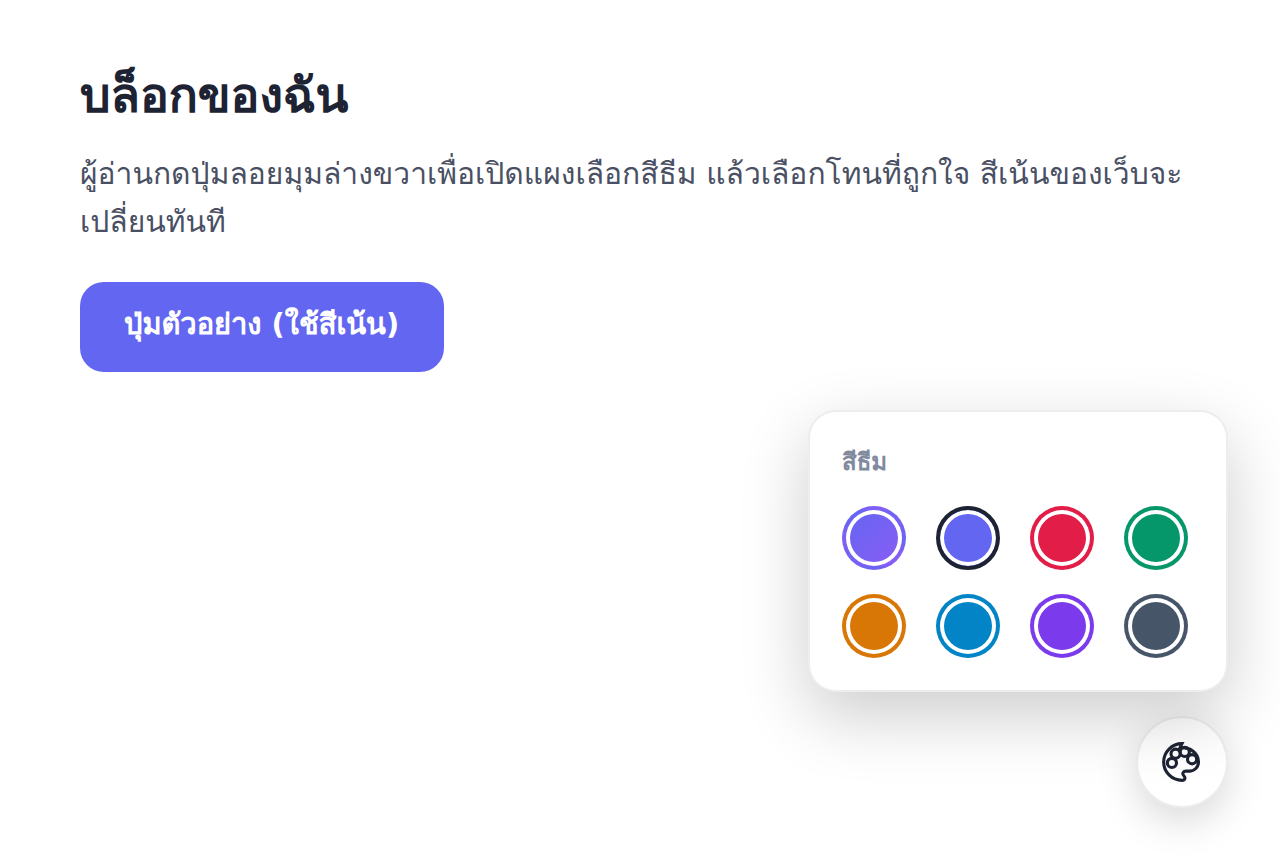
ปุ่มเลือกสีธีม (Theme Color Picker) คือปุ่มลอยที่ให้ผู้อ่านเปิดแผงเลือก “สีเน้น” (accent color) ของเว็บได้ด้วยตัวเอง สีเน้นคือสีหลักที่ปรากฏบนองค์ประกอบสำคัญ เช่น ปุ่ม ลิงก์ ไอคอน และจุดที่ต้องการดึงสายตา เมื่อผู้อ่านเลือกโทนสีที่ชอบ องค์ประกอบเหล่านี้ทั่วทั้งเว็บก็จะเปลี่ยนสีตามทันทีแบบเรียลไทม์
นี่เป็นฟีเจอร์แนว “personalization” ที่ให้ผู้อ่านปรับแต่งประสบการณ์ของตัวเอง แม้จะเป็นการเปลี่ยนแปลงเล็ก ๆ แต่มันสร้างความรู้สึกมีส่วนร่วมและความสนุก ผู้อ่านบางคนชอบสีฟ้าสบายตา บางคนชอบสีชมพูสดใส การให้เขาเลือกเองทำให้เว็บของคุณรู้สึก “เป็นมิตร” และใส่ใจความชอบของแต่ละคน
ทำงานอย่างไร: เปลี่ยนทันทีและจำค่าไว้
เมื่อเพิ่มบล็อกนี้ ระบบจะวางปุ่มลอยกลม ๆ ไว้ที่มุมล่างขวาของหน้าจอ เมื่อผู้อ่านกด แผงเล็ก ๆ จะเปิดขึ้นพร้อมตัวอย่างสีเป็นวงกลมให้เลือก พอผู้อ่านแตะสีไหน ระบบจะอัปเดตตัวแปรสีหลักของเว็บทันที ทำให้ทุกองค์ประกอบที่ใช้สีเน้นเปลี่ยนตามในพริบตา โดยไม่ต้องโหลดหน้าใหม่
จุดสำคัญคือระบบ จำสีที่ผู้อ่านเลือกไว้ในเบราว์เซอร์ของเขา ดังนั้นเมื่อเขากลับมาเว็บอีกครั้งบนอุปกรณ์เดิม สีที่เคยเลือกก็ยังอยู่ ไม่ต้องเลือกใหม่ทุกครั้ง และเพราะเก็บฝั่งผู้อ่าน การเปลี่ยนสีของคนหนึ่งจึง ไม่กระทบผู้อ่านคนอื่น หรือค่าเริ่มต้นของเว็บเลย แต่ละคนมีเวอร์ชันสีของตัวเอง
วิธีเพิ่มปุ่มเลือกสีธีมใน BlogKub ทีละขั้น
- เพิ่มบล็อกเลือกสีธีม เปิดคลังบล็อกด้านซ้าย แล้วลากบล็อก “เลือกสีธีม” เข้ามาในหน้า เพื่อวางปุ่มลอยและแผงเลือกสี
- Export XML และอัปโหลด กด Export แล้วนำไฟล์ไปที่ blogger.com → ธีม → เมนูสามจุด → กู้คืน/สำรอง → เลือกไฟล์ XML
- ทดสอบการเปลี่ยนสี เปิดเว็บจริง กดปุ่มลอยเลือกสีธีม แล้วเลือกโทนสีต่าง ๆ ตรวจว่าสีเน้นของเว็บ (ปุ่ม ลิงก์) เปลี่ยนตามทันที
- ตรวจการจดจำหลังรีเฟรช รีเฟรชหน้าเพื่อยืนยันว่าสีที่เลือกไว้ยังคงอยู่ เพราะระบบเก็บค่าในเบราว์เซอร์ของผู้อ่าน
ชุดสีสำเร็จ: ทำไมถึงไม่ให้เลือกสีอิสระ
ปุ่มเลือกสีธีมของ BlogKub ให้ ชุดสีสำเร็จที่คัดมาแล้ว แทนที่จะเปิดให้เลือกสีอิสระทุกเฉด นี่เป็นการตัดสินใจด้านการออกแบบที่ตั้งใจ เพราะสีที่คัดมาแต่ละโทนถูกจับคู่ให้เข้ากันและอ่านง่ายบนพื้นหลังของเว็บ ทั้งในโหมดสว่างและมืด หากปล่อยให้เลือกสีอิสระ ผู้อ่านอาจเลือกสีที่จางเกินไปจนอ่านไม่ออก หรือสีที่ชนกับพื้นหลังจนดูแย่
โทนที่มีให้ครอบคลุมสีหลักที่นิยม เช่น อินดิโก โรส เขียวมรกต เหลืองอำพัน ฟ้า ม่วง และเทา พร้อมตัวเลือก “กลับไปใช้สีเดิม” ของธีม ชุดนี้กว้างพอให้ผู้อ่านหาสีที่ถูกใจ แต่ไม่มากจนสับสน เป็นสมดุลระหว่างอิสระในการเลือกกับการรับประกันว่าผลลัพธ์จะดูดีเสมอ
ปุ่มเลือกสีธีม vs โหมดมืด: คนละมิติ ใช้ร่วมกันได้
ผู้อ่านหลายคนสับสนระหว่างปุ่มเลือกสีธีมกับโหมดมืด ทั้งคู่เป็นการปรับแต่งฝั่งผู้อ่าน แต่ทำคนละอย่าง
- โหมดมืด: สลับ “ความสว่าง” ของพื้นหลังระหว่างสว่างกับมืด เพื่อการอ่านที่สบายตาในสภาพแสงต่างกัน
- ปุ่มเลือกสีธีม: เปลี่ยน “โทนสีเน้น” ของเว็บ เพื่อความชอบด้านสีสันและเอกลักษณ์
ทั้งสองทำงานคนละมิติและเสริมกันได้อย่างลงตัว ผู้อ่านอาจเลือกโหมดมืดพร้อมสีเน้นเขียวมรกต หรือโหมดสว่างพร้อมสีชมพู ตามใจชอบ การเปิดทั้งสองฟีเจอร์ทำให้เว็บของคุณปรับแต่งได้ครบทั้งความสว่างและโทนสี ให้ผู้อ่านออกแบบประสบการณ์ของตัวเองได้เต็มที่
ประโยชน์ด้านการมีส่วนร่วมและความรู้สึกเป็นเจ้าของ
ฟีเจอร์ personalization แบบนี้มีผลทางจิตวิทยาที่น่าสนใจ เมื่อผู้อ่านลงมือปรับแต่งบางอย่างบนเว็บของคุณ แม้เพียงเปลี่ยนสี เขาก็รู้สึกมีส่วนร่วมและผูกพันกับเว็บมากขึ้น เพราะมันกลายเป็น “เว็บในเวอร์ชันของเขา” ความรู้สึกเป็นเจ้าของเล็ก ๆ นี้เพิ่มโอกาสที่เขาจะจดจำเว็บและกลับมาอีก
นอกจากนี้ การมีปุ่มเลือกสียังสื่อว่าเว็บของคุณทันสมัยและใส่ใจรายละเอียด ซึ่งส่งผลต่อความประทับใจแรกและความน่าเชื่อถือ เมื่อใช้ร่วมกับฟีเจอร์ที่ยกระดับประสบการณ์อื่น ๆ เช่น โหมดมืดและแถบความคืบหน้าการอ่าน เว็บของคุณก็จะให้ความรู้สึกเป็นผลิตภัณฑ์ที่ประณีต ไม่ใช่แค่บล็อกธรรมดา
ข้อควรพิจารณา: อย่าให้ปุ่มลอยรกเกินไป
ปุ่มเลือกสีธีมเป็นปุ่มลอยที่มุมล่างขวา ซึ่งเป็นบริเวณเดียวกับที่ปุ่มลอยอื่นมักอยู่ เช่นปุ่มกลับขึ้นบน หรือปุ่มโหมดมืดในบางเลย์เอาต์ หากเปิดปุ่มลอยหลายอย่างพร้อมกัน ควรตรวจว่าปุ่มไม่ซ้อนทับหรือเบียดกันจนดูรก
คำแนะนำคือเลือกเปิดเฉพาะฟีเจอร์ลอยที่จำเป็นต่อประสบการณ์เว็บของคุณจริง ๆ ปุ่มเลือกสีธีมเหมาะกับเว็บที่ต้องการเน้นความสนุกและ personalization ส่วนเว็บที่เน้นความเรียบง่ายอาจเลือกไม่เปิด การมีฟีเจอร์ที่พอดีย่อมดีกว่าการยัดทุกอย่างจนหน้าจอเต็มไปด้วยปุ่ม
ตัวอย่างการใช้งานในบล็อกแต่ละแนว
- บล็อกส่วนตัวและไลฟ์สไตล์: เข้ากับคาแรกเตอร์สนุก ๆ ให้ผู้อ่านเลือกสีที่สะท้อนอารมณ์ของตัวเอง
- บล็อกสายเทคและเครื่องมือ: ผู้อ่านสายนี้ชอบปรับแต่ง ฟีเจอร์เลือกสีตรงกับความคาดหวังเรื่องความยืดหยุ่น
- บล็อกแฟชั่นและงานสร้างสรรค์: การเล่นกับสีเป็นส่วนหนึ่งของตัวตนเว็บ ปุ่มเลือกสีเสริมความน่าสนใจ
- เว็บพอร์ตโฟลิโอ: แสดงว่าคุณใส่ใจดีเทลและ UX ซึ่งเป็นจุดขายของคนทำงานสร้างสรรค์
ปัญหาที่พบบ่อยและวิธีแก้
ปุ่มลอยไม่ปรากฏ
ตรวจว่าเพิ่มบล็อกเลือกสีธีมและ Export ใหม่แล้ว ปุ่มจะลอยที่มุมล่างขวา หากมีปุ่มลอยอื่นอยู่ในตำแหน่งเดียวกัน อาจต้องตรวจว่ามันไม่ทับกัน
เลือกสีแล้วบางส่วนไม่เปลี่ยน
ปุ่มเลือกสีเปลี่ยน “สีเน้น” ที่ใช้กับปุ่ม ลิงก์ และองค์ประกอบหลัก องค์ประกอบที่ตั้งสีตายตัวไว้เองอาจไม่เปลี่ยนตาม ซึ่งเป็นเรื่องปกติของการใช้สีเน้นเป็นตัวแปรกลาง
สีที่เลือกหายหลังล้างข้อมูลเบราว์เซอร์
เป็นพฤติกรรมปกติ เพราะสีที่เลือกเก็บในเบราว์เซอร์ หากผู้อ่านล้างข้อมูลเว็บไซต์ ค่าจะกลับเป็นสีเริ่มต้นของธีม
อยากล็อกสีเริ่มต้นให้เป็นสีแบรนด์
คุณกำหนดสีเริ่มต้นของธีมได้ใน BlogKub อยู่แล้ว ปุ่มเลือกสีเป็นเพียงตัวเลือกเสริมให้ผู้อ่าน ค่าเริ่มต้นที่ผู้เข้าชมใหม่เห็นก่อนเสมอคือสีแบรนด์ที่คุณตั้งไว้
แนวทางปฏิบัติที่ดี (Best Practices)
- ตั้งสีเริ่มต้นของธีมให้เป็นสีแบรนด์ของคุณ ปุ่มเลือกสีเป็นทางเลือกเสริมสำหรับผู้อ่าน
- เปิดปุ่มเลือกสีเมื่อเว็บของคุณเน้นความสนุกและ personalization ไม่ใช่ทุกเว็บต้องมี
- ระวังไม่ให้ปุ่มลอยหลายตัวซ้อนทับกันจนรก เลือกเปิดเฉพาะที่จำเป็น
- ใช้ร่วมกับโหมดมืดเพื่อให้ผู้อ่านปรับได้ทั้งความสว่างและโทนสี
- ทดสอบว่าสีทุกโทนที่เลือกได้ยังอ่านง่ายทั้งในโหมดสว่างและมืด
สรุป
ปุ่มเลือกสีธีมมอบพลังการปรับแต่งเล็ก ๆ ให้ผู้อ่าน เปลี่ยนสีเน้นของเว็บให้ถูกใจตัวเองได้ในไม่กี่คลิก ด้วย BlogKub คุณเพียงเพิ่มบล็อกเลือกสีธีมแล้ว Export ไปใช้ ผู้อ่านก็จะได้ปุ่มลอยที่เปิดแผงชุดสีสำเร็จหลายโทน เลือกแล้วเว็บเปลี่ยนสีทันทีและจำค่าไว้ในเบราว์เซอร์ของเขาเองโดยไม่กระทบคนอื่น ฟีเจอร์นี้สร้างความรู้สึกมีส่วนร่วมและเป็นเจ้าของ ทำให้เว็บดูทันสมัยและใส่ใจรายละเอียด และเมื่อใช้ร่วมกับโหมดมืด ก็ให้ผู้อ่านออกแบบประสบการณ์ของตัวเองได้ครบทั้งความสว่างและโทนสี
คำถามที่พบบ่อย (FAQ)
ปุ่มเลือกสีธีมทำอะไร?
เป็นปุ่มลอยที่ให้ผู้อ่านเปิดแผงเลือกสีหลัก (accent) ของเว็บได้เอง เมื่อเลือกโทนสี สีเน้นของเว็บทั้งหน้าจะเปลี่ยนตามทันที เช่นปุ่ม ลิงก์ และองค์ประกอบที่ใช้สีหลัก ทำให้ผู้อ่านปรับหน้าตาเว็บให้ถูกใจตัวเองได้
มีสีให้เลือกกี่แบบ?
มีชุดสีสำเร็จหลายโทนให้เลือก เช่น อินดิโก โรส เขียวมรกต เหลืองอำพัน ฟ้า ม่วง และเทา พร้อมตัวเลือกกลับไปใช้สีเดิมของธีม ครอบคลุมโทนหลักที่นิยมโดยไม่ทำให้ผู้อ่านสับสนกับตัวเลือกที่มากเกินไป
สีที่ผู้อ่านเลือกจะถูกจำไว้ไหม?
จำ ระบบเก็บสีที่ผู้อ่านเลือกในเบราว์เซอร์ของเขา เมื่อกลับมาเว็บอีกครั้งบนอุปกรณ์เดิม สีที่เคยเลือกไว้ก็จะยังอยู่ ทำให้ประสบการณ์ต่อเนื่องโดยไม่ต้องเลือกใหม่ทุกครั้ง
การเปลี่ยนสีของผู้อ่านกระทบผู้อ่านคนอื่นไหม?
ไม่กระทบ การเปลี่ยนสีเป็นค่าเฉพาะตัวของผู้อ่านแต่ละคนที่เก็บในเบราว์เซอร์ของเขาเอง ผู้อ่านคนอื่นและค่าเริ่มต้นของเว็บไม่เปลี่ยน คุณในฐานะเจ้าของเว็บยังกำหนดสีเริ่มต้นได้ตามปกติ
ปุ่มเลือกสีธีมต่างจากโหมดมืดอย่างไร?
โหมดมืดสลับระหว่างพื้นหลังสว่างกับมืดเพื่อการอ่านที่สบายตา ส่วนปุ่มเลือกสีธีมเปลี่ยนสีเน้น (accent) ของเว็บ ทั้งสองเป็นการปรับแต่งฝั่งผู้อ่านคนละมิติและใช้ร่วมกันได้ ผู้อ่านจึงปรับได้ทั้งความสว่างและโทนสี