วิธีทำ Web Stories (สตอรี่บทความ) วงกลมกดดูเต็มจอ ใน Blogger
รูปแบบ “สตอรี่” วงกลมกดดูเต็มจอที่เราคุ้นจาก Instagram และ Facebook เป็นวิธีนำเสนอที่ผู้ใช้รักและเข้าใจทันที BlogKub นำรูปแบบนี้มาสู่ Blogger โดยดึงบทความของคุณเองมาแสดงเป็นสตอรี่อัตโนมัติ บทความนี้สอนวิธีตั้งค่าตั้งแต่ต้นจนจบ พร้อมเหตุผลด้านการมีส่วนร่วมและการแก้ปัญหา
สรุปสั้น: เพิ่มบล็อก สตอรี่ (Web Stories) ใน BlogKub ตั้งจำนวน ป้ายกำกับ และเวลาต่อสไลด์ แล้ว Export XML ไปอัปโหลด Blogger ระบบจะแสดง วงกลมสตอรี่จากบทความล่าสุด ของคุณ กดแล้วดูแบบ เต็มจอเลื่อนอัตโนมัติ พร้อมแถบความคืบหน้า ปุ่มก่อนหน้า/ถัดไป และปุ่มอ่านบทความ โดยดึงข้อมูลจากฟีด Blogger เอง ไม่ต้องอัปโหลดสตอรี่แยก
Web Stories แบบวงกลมคืออะไร
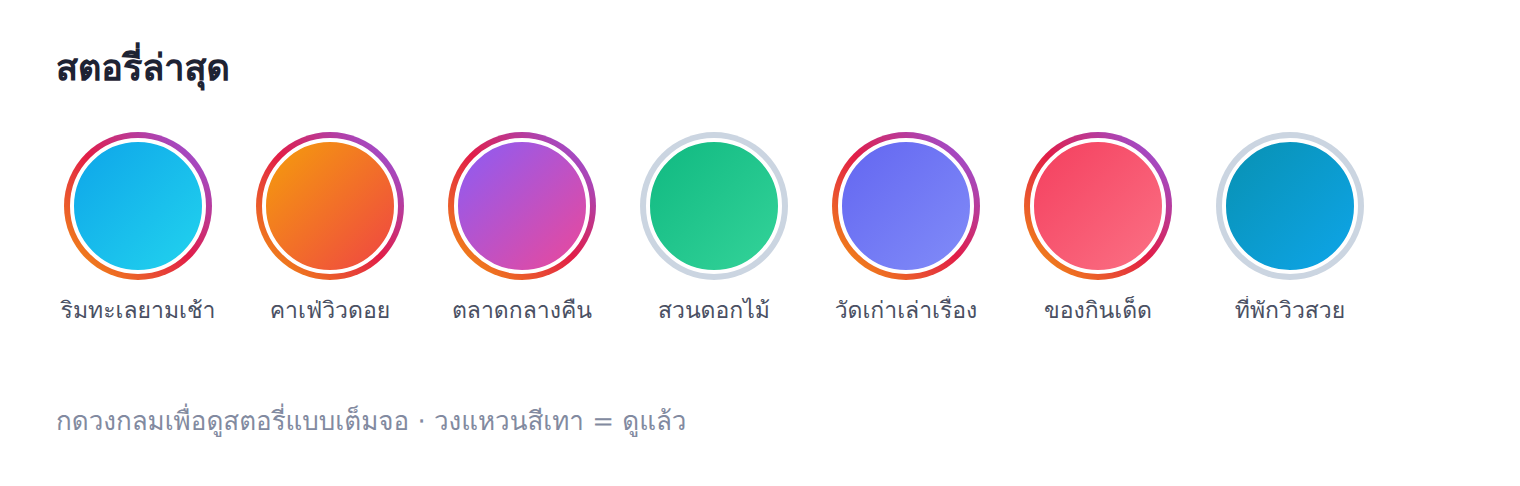
Web Stories ในบริบทนี้คือแถบวงกลมรูปหน้าปกบทความที่วางไว้ด้านบนของหน้าเว็บ เมื่อกดจะเปิดมุมมองเต็มจอที่แสดงรูปและชื่อบทความทีละสไลด์ พร้อมเลื่อนอัตโนมัติ เหมือนการดูสตอรี่บนโซเชียลมีเดีย รูปแบบนี้ทรงพลังเพราะผู้ใช้ยุคปัจจุบันคุ้นเคยกับมันอย่างลึกซึ้ง ไม่ต้องเรียนรู้อะไรใหม่ พวกเขารู้โดยสัญชาตญาณว่าต้องแตะเพื่อดู แตะซ้ายเพื่อย้อน แตะขวาเพื่อข้าม
สิ่งที่ทำให้ฟีเจอร์นี้พิเศษบน BlogKub คือมัน ดึงบทความของคุณเองมาแสดงอัตโนมัติ คุณไม่ต้องสร้างหรืออัปโหลดสตอรี่แยกต่างหากเหมือน Web Stories มาตรฐานที่ต้องทำเป็นหน้า AMP แยก แต่ระบบนำรูปหน้าปกและชื่อบทความที่คุณเผยแพร่อยู่แล้วมาห่อเป็นสตอรี่ให้ ทำให้ได้ประสบการณ์แบบสตอรี่โดยแทบไม่มีงานเพิ่ม
สตอรี่ดึงข้อมูลจากฟีด Blogger อย่างไร
หัวใจของฟีเจอร์นี้คือการใช้ ฟีดบทความของ Blogger (ระบบฟีด JSON ที่ Blogger มีให้ในตัว) เมื่อโหลดหน้า ระบบจะเรียกฟีดบทความล่าสุดตามจำนวนที่คุณตั้ง ดึงรูปหน้าปกและชื่อของแต่ละบทความมาสร้างเป็นวงกลมสตอรี่ และเมื่อผู้อ่านกดดู ระบบก็แสดงรูปเวอร์ชันใหญ่ขึ้นในมุมมองเต็มจอ พร้อมลิงก์ไปยังบทความจริง
เพราะทำงานกับฟีดโดยตรง สตอรี่ของคุณจึง อัปเดตตัวเองอัตโนมัติ ทุกครั้งที่คุณเผยแพร่บทความใหม่ มันก็จะโผล่ในสตอรี่โดยที่คุณไม่ต้องแก้ธีมหรือเพิ่มอะไร นี่คือข้อได้เปรียบสำคัญเมื่อเทียบกับการทำสตอรี่แบบตายตัวที่ต้องมาอัปเดตมือทุกครั้ง
วิธีเพิ่ม Web Stories ใน BlogKub ทีละขั้น
- เพิ่มบล็อกสตอรี่ เปิดคลังบล็อกด้านซ้าย แล้วลากบล็อก “สตอรี่ (Web Stories)” เข้ามาในหน้า มักวางไว้ใกล้ส่วนบนของหน้าแรกเพื่อให้เห็นก่อนเนื้อหาอื่น
- ตั้งจำนวน ป้ายกำกับ และเวลาต่อสไลด์ กำหนดจำนวนสตอรี่ที่จะแสดง ใส่ป้ายกำกับ (label) หากต้องการดึงเฉพาะบางหมวด และตั้งเวลาที่แต่ละสไลด์แสดงก่อนเลื่อนอัตโนมัติ (ค่าเริ่มต้นราว 5 วินาที)
- Export XML และอัปโหลด กด Export แล้วนำไฟล์ไปที่ blogger.com → ธีม → เมนูสามจุด → กู้คืน/สำรอง → เลือกไฟล์ XML
- ทดสอบการเปิดสตอรี่ เปิดหน้าเว็บจริง กดวงกลมสตอรี่เพื่อดูแบบเต็มจอ ตรวจการเลื่อนอัตโนมัติ แถบความคืบหน้าด้านบน ปุ่มก่อนหน้า/ถัดไป การปิด และปุ่มอ่านบทความ
องค์ประกอบของมุมมองสตอรี่เต็มจอ
เมื่อผู้อ่านกดวงกลมสตอรี่ มุมมองเต็มจอจะเปิดขึ้นพร้อมองค์ประกอบที่ออกแบบให้คุ้นเคยและใช้ง่าย
- แถบความคืบหน้าด้านบน: แสดงว่ากำลังดูสไลด์ที่เท่าไรจากทั้งหมด และเวลาที่เหลือของสไลด์ปัจจุบัน เหมือนสตอรี่บนโซเชียลทุกประการ
- รูปเต็มจอ: รูปหน้าปกบทความเวอร์ชันใหญ่ เต็มพื้นที่จอ ให้ความรู้สึกดื่มด่ำ
- ชื่อและวันที่: ชื่อบทความและวันที่เผยแพร่ที่ด้านล่าง ช่วยให้ผู้อ่านรู้ว่ากำลังดูเรื่องอะไร
- ปุ่มอ่านบทความ: ปุ่มที่พาไปยังบทความเต็ม เปลี่ยน “การดูสตอรี่” ให้กลายเป็น “การเข้าอ่าน” จริง
- การนำทาง: แตะฝั่งซ้ายเพื่อย้อน ฝั่งขวาเพื่อข้าม ปุ่มปิดมุมขวาบน และรองรับปุ่มลูกศรบนคีย์บอร์ดสำหรับผู้ใช้เดสก์ท็อป
วงแหวน “ดูแล้ว/ยังไม่ดู”: รายละเอียดที่คนคุ้นเคย
รายละเอียดเล็ก ๆ ที่ทำให้ฟีเจอร์นี้รู้สึกเหมือนสตอรี่จริงคือ วงแหวนสีรอบวงกลม สตอรี่ที่ยังไม่ได้ดูจะมีวงแหวนไล่สีสดใส ส่วนสตอรี่ที่ดูแล้ววงแหวนจะเปลี่ยนเป็นสีเทา เหมือนที่เราเห็นบนแอปโซเชียล ระบบจำสถานะนี้ในเบราว์เซอร์ของผู้อ่าน ทำให้เขารู้ทันทีว่าเหลือสตอรี่ไหนที่ยังไม่ได้ดู
รายละเอียดนี้อาจดูเล็กน้อย แต่มันคือสิ่งที่สร้าง “ความคุ้นเคย” ซึ่งเป็นกุญแจของประสบการณ์ที่ดี เมื่อทุกอย่างทำงานเหมือนที่ผู้ใช้คาดหวังจากสตอรี่บนโซเชียล พวกเขาก็ใช้งานได้อย่างลื่นไหลโดยไม่ต้องคิด และนั่นทำให้พวกเขาเต็มใจสำรวจบทความของคุณมากขึ้น
Web Stories กับการมีส่วนร่วมและการค้นพบเนื้อหา
ปัญหาคลาสสิกของบล็อกคือผู้อ่านมักเข้ามาอ่านบทความเดียวแล้วออกไป โดยไม่รู้ว่าคุณมีเนื้อหาดี ๆ อีกมาก Web Stories แก้ปัญหานี้ได้อย่างสนุก เพราะมันเชิญชวนให้ผู้อ่าน “ปัด” ดูบทความหลายชิ้นอย่างรวดเร็วในรูปแบบที่เพลิดเพลิน เมื่อเจอเรื่องที่สนใจ เขาก็กดปุ่มอ่านบทความเพื่อเข้าไปอ่านเต็ม
ผลที่ตามมาคือผู้อ่านสำรวจเนื้อหาของคุณมากขึ้น อยู่บนเว็บนานขึ้น และมีโอกาสเจอบทความที่ตรงใจจนกลายเป็นผู้อ่านประจำ เมื่อใช้ร่วมกับองค์ประกอบการค้นพบอื่น เช่นบทความที่เกี่ยวข้องที่แนะนำเรื่องใกล้เคียง และบุ๊กมาร์กที่ให้บันทึกไว้อ่านทีหลัง เว็บของคุณก็จะเปลี่ยนผู้เข้าชมขาจรให้กลายเป็นผู้อ่านที่ผูกพันได้อย่างเป็นระบบ
ข้อควรพิจารณาด้านประสิทธิภาพ
เพราะสตอรี่ดึงข้อมูลจากฟีดเมื่อโหลดหน้า จึงควรตั้งจำนวนสตอรี่ให้พอเหมาะ ไม่มากเกินจำเป็น การแสดงสตอรี่ราว 6–10 รายการมักกำลังดีทั้งด้านความน่าสนใจและความเร็ว รูปที่ใช้ในวงกลมเป็นรูปย่อขนาดเล็กจึงโหลดเร็ว ส่วนรูปใหญ่ในมุมมองเต็มจอจะโหลดเมื่อผู้อ่านกดดูเท่านั้น
แนวทางนี้ช่วยให้ฟีเจอร์สวยงามโดยไม่กระทบความเร็วหน้าแรกมากนัก อย่างไรก็ตาม การเลือกรูปหน้าปกบทความที่มีขนาดไฟล์เหมาะสมก็ช่วยให้ทั้งสตอรี่และหน้าเว็บโดยรวมโหลดไว ซึ่งดีต่อทั้งผู้อ่านและคะแนน Core Web Vitals
ตัวอย่างการใช้ Web Stories ในบล็อกแต่ละแนว
- บล็อกท่องเที่ยว: สตอรี่ที่เต็มไปด้วยภาพจุดหมายปลายทางสวย ๆ ชวนให้ปัดดูและกดเข้าอ่านรีวิวเต็ม เหมาะกับเนื้อหาที่ภาพเป็นพระเอก
- บล็อกอาหารและคาเฟ่: ภาพเมนูและบรรยากาศร้านในรูปแบบสตอรี่กระตุ้นความอยากได้ดีมาก
- บล็อกแฟชั่นและไลฟ์สไตล์: รูปแบบสตอรี่เข้ากับคอนเทนต์สายภาพอย่างเป็นธรรมชาติ และตรงกับพฤติกรรมผู้ชมกลุ่มนี้
- บล็อกข่าว/อัปเดต: ใช้สตอรี่ไฮไลต์บทความล่าสุดหรือหมวดสำคัญ ให้ผู้อ่านเห็นความเคลื่อนไหวก่อนเลื่อนอ่าน
ปัญหาที่พบบ่อยและวิธีแก้
วงกลมสตอรี่ไม่แสดง
ระบบจะซ่อนแถบสตอรี่หากดึงบทความไม่ได้ ตรวจว่าบล็อกของคุณมีบทความที่เผยแพร่แล้ว และหากตั้งป้ายกำกับ ให้แน่ใจว่ามีบทความในหมวดนั้นจริง หากตั้งป้ายกำกับที่ไม่มีบทความ ก็จะไม่มีสตอรี่ให้แสดง
รูปในสตอรี่ไม่ขึ้นหรือเบลอ
สตอรี่ใช้รูปหน้าปกบทความ หากบทความไหนไม่มีรูปหน้าปก สตอรี่นั้นอาจไม่มีภาพ แนะนำให้ใส่รูปหน้าปกที่มีคุณภาพในทุกบทความเพื่อให้สตอรี่ดูดี
สตอรี่แสดงบทความไม่ตรงหมวดที่ต้องการ
ตรวจว่าตั้งค่าป้ายกำกับให้ตรงกับชื่อป้ายกำกับที่ใช้จริงในบทความ ป้ายกำกับต้องสะกดตรงกันจึงจะดึงถูกหมวด
อยากให้สตอรี่แสดงเฉพาะหน้าแรก
วางบล็อกสตอรี่ในตำแหน่งที่ต้องการ และพิจารณาโครงสร้างหน้าให้สตอรี่ปรากฏในจุดที่เหมาะ เช่นด้านบนของหน้าแรกซึ่งเป็นจุดที่ผู้อ่านเห็นก่อน
แนวทางปฏิบัติที่ดี (Best Practices)
- ใส่รูปหน้าปกที่สวยและสื่อความหมายในทุกบทความ เพราะสตอรี่ใช้รูปเหล่านี้โดยตรง
- ตั้งจำนวนสตอรี่พอเหมาะ (ราว 6–10) เพื่อสมดุลระหว่างความน่าสนใจและความเร็ว
- วางแถบสตอรี่ใกล้ส่วนบนของหน้าแรกเพื่อให้เห็นก่อนเนื้อหาอื่น
- ใช้ป้ายกำกับหากต้องการไฮไลต์เฉพาะหมวดที่อยากโปรโมต
- เสริมด้วยบทความที่เกี่ยวข้องเพื่อให้ผู้อ่านที่กดจากสตอรี่ได้อ่านต่อ
สรุป
Web Stories นำรูปแบบการนำเสนอที่ผู้ใช้รักจากโซเชียลมีเดียมาสู่บล็อก Blogger ของคุณ ด้วย BlogKub คุณเพียงเพิ่มบล็อกสตอรี่ ตั้งจำนวน ป้ายกำกับ และเวลาต่อสไลด์ แล้ว Export ไปใช้ ระบบจะดึงบทความล่าสุดของคุณมาแสดงเป็นวงกลมสตอรี่ที่กดดูแบบเต็มจอเลื่อนอัตโนมัติ พร้อมแถบความคืบหน้า วงแหวนดูแล้ว/ยังไม่ดู และปุ่มอ่านบทความ ทั้งหมดอัปเดตตัวเองจากฟีด Blogger โดยที่คุณไม่ต้องสร้างสตอรี่แยก ฟีเจอร์นี้ช่วยเพิ่มการมีส่วนร่วม ทำให้ผู้อ่านสำรวจเนื้อหาของคุณมากขึ้น และเปลี่ยนผู้เข้าชมให้กลายเป็นผู้อ่านที่ผูกพันได้อย่างสนุกและเป็นธรรมชาติ
คำถามที่พบบ่อย (FAQ)
สตอรี่บทความดึงข้อมูลจากไหน?
ดึงจากฟีดบทความของ Blogger ของคุณเอง (feeds/posts/default) โดยใช้รูปหน้าปกและชื่อบทความล่าสุด คุณจึงไม่ต้องอัปโหลดสตอรี่แยกต่างหาก ระบบสร้างสตอรี่จากบทความที่คุณเผยแพร่อยู่แล้วโดยอัตโนมัติ
จำกัดให้ดึงเฉพาะบางหมวดได้ไหม?
ได้ ตั้งค่าป้ายกำกับ (label) เพื่อให้ดึงสตอรี่เฉพาะบทความในหมวดนั้น เช่นแสดงเฉพาะบทความหมวดท่องเที่ยว หากไม่ตั้งป้ายกำกับ ระบบจะดึงจากบทความล่าสุดทั้งหมด
สตอรี่จำสถานะที่ดูแล้วไหม?
จำ เมื่อผู้อ่านดูสตอรี่ใดแล้ว วงแหวนสีของสตอรี่นั้นจะเปลี่ยนเป็นสีเทาเพื่อบอกว่าดูแล้ว โดยเก็บสถานะในเบราว์เซอร์ของผู้อ่าน ช่วยให้ผู้อ่านรู้ว่าเหลือสตอรี่ไหนที่ยังไม่ได้ดู
ผู้ชมกดข้ามหรือย้อนสไลด์ได้ไหม?
ได้ แต่ละสไลด์เลื่อนอัตโนมัติตามเวลาที่ตั้งไว้ พร้อมแถบความคืบหน้าด้านบน ผู้ชมแตะฝั่งซ้ายเพื่อย้อน แตะฝั่งขวาเพื่อข้าม กดปิด หรือใช้ปุ่มลูกศรบนคีย์บอร์ด และมีปุ่มอ่านบทความเพื่อไปยังเนื้อหาเต็ม
Web Stories ช่วยเรื่องการมีส่วนร่วมอย่างไร?
ช่วยดึงความสนใจด้วยรูปแบบที่ผู้ใช้คุ้นเคยจากโซเชียล ทำให้ผู้อ่านสำรวจบทความหลายชิ้นได้อย่างสนุกและรวดเร็ว เพิ่มการคลิกเข้าอ่านบทความเต็มและเวลาที่อยู่บนเว็บ