วิธีทำแถบแชร์ลอยข้างจอ (Sticky Share Bar) ในบทความ Blogger
เมื่อผู้อ่านชอบบทความของคุณ สิ่งที่คุณอยากให้เขาทำต่อคือแชร์ให้เพื่อน แถบแชร์ลอยข้างจอทำให้ปุ่มแชร์อยู่ในสายตาตลอดการอ่าน กดได้ทันทีที่รู้สึกอยากบอกต่อ บทความนี้สอนวิธีเพิ่มในธีม Blogger ด้วย BlogKub พร้อมปุ่มคัดลอกลิงก์ เลือกฝั่งได้ และแสดงเฉพาะหน้าบทความ
สรุปสั้น: เพิ่มบล็อก แถบแชร์ลอยข้างจอ ใน BlogKub เลือกฝั่ง ซ้าย/ขวา และช่องทาง Facebook, X, LINE, คัดลอกลิงก์ แล้ว Export XML ไปอัปโหลด Blogger แถบจะลอยกลางจอด้านข้างเฉพาะบนหน้าบทความ ใช้ลิงก์ canonical ที่สะอาด (ตัด m=1) และซ่อนบนมือถืออัตโนมัติเพื่อไม่บังเนื้อหา
แถบแชร์ลอยข้างจอคืออะไร
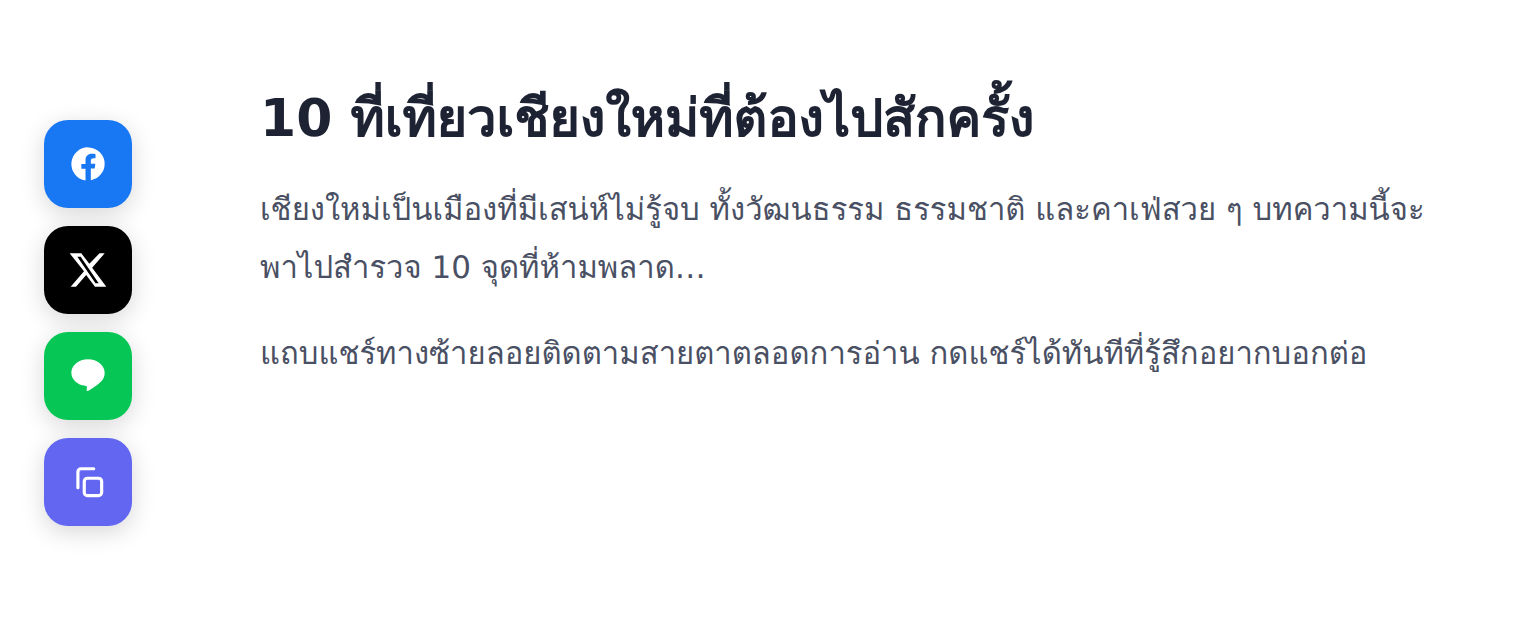
แถบแชร์ลอยข้างจอ (Sticky Share Bar) คือแถบปุ่มแชร์โซเชียลแนวตั้งที่ตรึงอยู่กลางขอบจอด้านซ้ายหรือขวา และลอยติดตามสายตาผู้อ่านตลอดการเลื่อนหน้า ต่างจากปุ่มแชร์ที่วางไว้ท้ายบทความซึ่งผู้อ่านจะเห็นก็ต่อเมื่ออ่านจบ แถบลอยทำให้ปุ่มแชร์อยู่ในระยะเอื้อมตลอดเวลา ในจังหวะไหนที่ผู้อ่านรู้สึกประทับใจ เขาก็กดแชร์ได้ทันทีโดยไม่ต้องเลื่อนหา
รูปแบบนี้เป็นมาตรฐานของเว็บข่าวและบล็อกมืออาชีพจำนวนมาก เพราะมันจับ “ช่วงเวลาที่อยากแชร์” ได้ดีที่สุด ความตั้งใจจะแชร์เป็นสิ่งที่เกิดขึ้นชั่ววูบ ถ้าปุ่มอยู่ไกลเกินเอื้อม แรงกระตุ้นนั้นก็จางหายไป แถบลอยข้างจอจึงช่วยเปลี่ยนความรู้สึกดีให้กลายเป็นการกระทำจริง
ทำไมถึงแสดงเฉพาะหน้าบทความ
แถบแชร์ของ BlogKub ออกแบบให้ แสดงเฉพาะบนหน้าบทความเดี่ยว (single post) เท่านั้น ไม่ปรากฏบนหน้าแรกหรือหน้ารวมบทความ เหตุผลตรงไปตรงมา คือคนจะแชร์ “บทความ” ไม่ใช่ “หน้ารวม” การแสดงปุ่มแชร์บนหน้าแรกจึงไม่มีประโยชน์และรกสายตาเปล่า ๆ ระบบใช้เงื่อนไขของ Blogger ตรวจสอบว่าหน้าปัจจุบันเป็นบทความก่อน แล้วจึงแสดงแถบ
การจำกัดขอบเขตแบบนี้เป็นตัวอย่างของการออกแบบที่คำนึงถึงบริบท องค์ประกอบแต่ละอย่างควรปรากฏในที่ที่มันมีความหมาย เมื่อแถบแชร์อยู่เฉพาะบนหน้าที่ผู้อ่านกำลังเสพเนื้อหาจริง มันก็ทำหน้าที่ได้เต็มที่โดยไม่กลายเป็นสิ่งกวนใจในหน้าอื่น
วิธีเพิ่มแถบแชร์ลอยข้างจอใน BlogKub ทีละขั้น
- เพิ่มบล็อกแถบแชร์ เปิดคลังบล็อกด้านซ้าย หมวด “บทความ & UX” แล้วลากบล็อก “แถบแชร์ลอยข้างจอ” เข้ามาในหน้า
- เลือกฝั่งและช่องทางแชร์ ตั้งค่าให้แถบอยู่ฝั่งซ้ายหรือขวา และเปิด-ปิดช่องทาง Facebook, X (Twitter), LINE และปุ่มคัดลอกลิงก์ตามต้องการ
- Export XML และอัปโหลด กด Export แล้วนำไฟล์ไปที่ blogger.com → ธีม → เมนูสามจุด → กู้คืน/สำรอง → เลือกไฟล์ XML
- ทดสอบการแชร์ เปิดหน้าบทความจริง กดปุ่มแชร์แต่ละช่องทางและปุ่มคัดลอกลิงก์ ยืนยันว่าลิงก์ที่แชร์ตรงกับหน้าและเป็น URL ที่สะอาด
เลือกฝั่งไหนดี: ซ้ายหรือขวา
การเลือกฝั่งของแถบแชร์ขึ้นอยู่กับเลย์เอาต์เว็บและพฤติกรรมผู้อ่าน โดยทั่วไปมีแนวคิดดังนี้
- ฝั่งซ้าย: เป็นตำแหน่งคลาสสิกที่เว็บข่าวและบล็อกจำนวนมากใช้ เพราะสายตาผู้อ่านภาษาที่อ่านจากซ้ายไปขวามักเริ่มที่ฝั่งซ้าย เหมาะกับเลย์เอาต์ที่เนื้อหาอยู่กลางและมีพื้นที่ว่างด้านซ้าย
- ฝั่งขวา: เหมาะเมื่อเลย์เอาต์ของคุณมีสารบัญหรือองค์ประกอบอื่นอยู่ฝั่งซ้ายแล้ว การวางแถบแชร์ฝั่งขวาช่วยไม่ให้ทั้งสองอย่างชนกัน และมือที่ถือเมาส์ของคนส่วนใหญ่ก็เอื้อมขวาได้สะดวก
คำแนะนำคือดูว่าฝั่งไหนของเว็บมีพื้นที่ว่างมากกว่าและไม่ทับกับองค์ประกอบลอยอื่น เช่นปุ่มกลับขึ้นบน แล้วเลือกฝั่งนั้น ทดลองดูจริงบนหน้าจอกว้างเพื่อให้แน่ใจว่าแถบไม่บังเนื้อหาหรือปุ่มอื่น
ปุ่มคัดลอกลิงก์: ช่องทางแชร์ที่ถูกมองข้าม
หลายคนคิดถึงแต่ปุ่มโซเชียลใหญ่ ๆ แต่ในความเป็นจริง การแชร์จำนวนมากเกิดผ่านการ “ก๊อปลิงก์ไปวาง” ในแชตส่วนตัว กลุ่มไลน์ หรือแอปที่ไม่มีปุ่มแชร์เฉพาะ ปุ่มคัดลอกลิงก์จึงเป็นช่องทางแชร์ที่ทรงพลังแต่มักถูกมองข้าม แถบแชร์ของ BlogKub จึงมีปุ่มนี้ให้ และเมื่อกดจะแสดงสถานะยืนยันสั้น ๆ ว่าคัดลอกแล้ว
จุดที่ประณีตคือลิงก์ที่คัดลอกและที่แชร์ทุกช่องทางถูกทำให้สะอาด ระบบดึงลิงก์ canonical ของหน้าและตัดพารามิเตอร์ m=1 ที่ Blogger เติมสำหรับเวอร์ชันมือถือออก ทำให้ลิงก์ที่ผู้อ่านแชร์ไปเป็น URL หลักที่ตรงกับหน้าจริงเสมอ ไม่ใช่เวอร์ชันที่มีพารามิเตอร์ห้อยท้ายซึ่งดูไม่สวยและอาจสร้างความสับสน
แถบแชร์บนมือถือ: ทำไมถึงซ่อน
บนมือถือ พื้นที่หน้าจอมีจำกัดมาก แถบลอยแนวตั้งด้านข้างจะบังเนื้อหาและกินพื้นที่การอ่านโดยไม่จำเป็น BlogKub จึง ซ่อนแถบลอยบนหน้าจอเล็กโดยอัตโนมัติ เพื่อให้ประสบการณ์การอ่านบนมือถือสะอาดตา นี่เป็นการตัดสินใจด้านการออกแบบที่ยึดผู้อ่านเป็นหลัก มากกว่าการยัดปุ่มแชร์ให้ครบทุกที่
ถ้าคุณต้องการให้ผู้อ่านมือถือแชร์ได้ด้วย ทางออกที่ดีคือใช้บล็อก Social Share แบบอินไลน์ที่วางปุ่มแชร์ไว้ในเนื้อหาบทความ (เช่น ท้ายบทความ) ซึ่งเหมาะกับทุกขนาดจอ ใช้คู่กับแถบลอยข้างจอบนเดสก์ท็อป ก็ครอบคลุมทั้งสองกลุ่มผู้อ่านอย่างลงตัว โดยแต่ละอย่างทำงานในที่ที่มันเหมาะที่สุด
แถบแชร์กับการเติบโตของเว็บ
การแชร์บนโซเชียลคือหนึ่งในช่องทางการเติบโตที่ทรงพลังที่สุดของบล็อก เพราะมันคือการบอกต่อจากคนสู่คน ซึ่งมีน้ำหนักความน่าเชื่อถือมากกว่าโฆษณา เมื่อผู้อ่านแชร์บทความของคุณให้เพื่อน คนที่เห็นมักคลิกเข้ามาด้วยความไว้ใจ และบางส่วนก็กลายเป็นผู้อ่านใหม่ที่แชร์ต่ออีก เกิดเป็นวงจรการเติบโตแบบธรรมชาติ
แม้จำนวนแชร์จะไม่ใช่ปัจจัยจัดอันดับโดยตรง แต่ทราฟฟิกและการมองเห็นที่เพิ่มขึ้นจากการแชร์มักนำไปสู่สัญญาณเชิงบวกอื่น ๆ เช่น การกล่าวถึงและลิงก์กลับจากเว็บอื่น เมื่อใช้แถบแชร์ร่วมกับเนื้อหาคุณภาพและองค์ประกอบที่ช่วยการอ่าน เช่นบทความที่เกี่ยวข้องที่ชวนอ่านต่อ เว็บของคุณก็มีโอกาสเติบโตอย่างยั่งยืน
ตัวอย่างการใช้งานในบล็อกแต่ละแนว
- บล็อกข่าวและบทความกระแส: เนื้อหาทันเหตุการณ์มักถูกแชร์ทันทีที่อ่าน แถบลอยข้างจอจับจังหวะนี้ได้ดี
- บล็อกฮาวทูและเคล็ดลับ: ผู้อ่านมักอยากส่งเคล็ดลับดี ๆ ให้เพื่อนที่กำลังมีปัญหาเดียวกัน ปุ่มแชร์และคัดลอกลิงก์ช่วยให้ส่งต่อได้ง่าย
- บล็อกรีวิว: คนมักแชร์รีวิวให้คนที่กำลังตัดสินใจซื้อ ปุ่มคัดลอกลิงก์เหมาะกับการส่งในแชตส่วนตัว
- บล็อกท่องเที่ยวและไลฟ์สไตล์: เนื้อหาที่มีภาพสวยและเรื่องราวน่าสนใจมีแนวโน้มถูกแชร์สูง แถบลอยช่วยให้แชร์ได้ทุกจังหวะ
ปัญหาที่พบบ่อยและวิธีแก้
แถบแชร์ไม่ปรากฏ
ตรวจว่าเพิ่มบล็อกแถบแชร์และ Export ใหม่แล้ว และเปิดดูบน “หน้าบทความเดี่ยว” จริง เพราะแถบแสดงเฉพาะหน้าบทความ ไม่ใช่หน้าแรก หากดูบนมือถือ แถบจะถูกซ่อนตามการออกแบบ ให้ทดสอบบนหน้าจอกว้าง
ลิงก์ที่แชร์มี m=1 ห้อยท้าย
โดยปกติระบบตัดพารามิเตอร์นี้ให้แล้ว หากยังพบ ให้ตรวจว่าหน้าของคุณมีแท็ก canonical ที่ถูกต้อง ซึ่งธีมของ BlogKub ใส่ให้อยู่แล้ว การมี canonical ที่ถูกต้องช่วยให้ลิงก์แชร์สะอาด
แถบทับกับปุ่มลอยอื่น
หากใช้ปุ่มลอยหลายอย่าง เช่น ปุ่มกลับขึ้นบนหรือปุ่มเลือกสีธีม ให้เลือกฝั่งของแถบแชร์ให้ต่างจากปุ่มเหล่านั้น เพื่อไม่ให้ซ้อนทับกัน
อยากได้ปุ่มแชร์บนมือถือด้วย
ใช้บล็อก Social Share แบบอินไลน์วางไว้ในบทความควบคู่กับแถบลอย เพื่อครอบคลุมผู้อ่านมือถือที่แถบลอยถูกซ่อน
แนวทางปฏิบัติที่ดี (Best Practices)
- เลือกฝั่งที่มีพื้นที่ว่างและไม่ทับกับสารบัญหรือปุ่มลอยอื่น
- เปิดปุ่มคัดลอกลิงก์เสมอ เพราะเป็นช่องทางแชร์ที่คนใช้จริงมากในแชตส่วนตัว
- เลือกเฉพาะช่องทางที่กลุ่มผู้อ่านของคุณใช้จริง ไม่จำเป็นต้องเปิดทุกปุ่มให้รก
- เสริมด้วย Social Share แบบอินไลน์เพื่อรองรับผู้อ่านมือถือ
- ทดสอบว่าลิงก์ที่แชร์เป็น URL สะอาดและเปิดไปยังหน้าที่ถูกต้อง
สรุป
แถบแชร์ลอยข้างจอเป็นเครื่องมือที่จับ “ช่วงเวลาที่อยากแชร์” ของผู้อ่านได้อย่างแม่นยำ ด้วย BlogKub คุณเพียงเพิ่มบล็อก เลือกฝั่งซ้าย/ขวา และช่องทาง Facebook, X, LINE พร้อมปุ่มคัดลอกลิงก์ แล้ว Export ไปใช้ แถบจะลอยข้างจอเฉพาะบนหน้าบทความ ใช้ลิงก์ canonical ที่สะอาด และซ่อนบนมือถือเพื่อไม่บังเนื้อหา เมื่อเสริมด้วยปุ่มแชร์อินไลน์สำหรับมือถือ เว็บของคุณก็พร้อมให้ผู้อ่านบอกต่อได้ทุกจังหวะและทุกอุปกรณ์ ซึ่งเป็นรากฐานสำคัญของการเติบโตแบบบอกต่อ
คำถามที่พบบ่อย (FAQ)
แถบแชร์ลอยข้างจอแสดงที่หน้าไหน?
แสดงเฉพาะบนหน้าบทความเดี่ยว (single post) เพราะเป็นจุดที่ผู้อ่านกำลังอ่านเนื้อหาและมีแนวโน้มอยากแชร์ ระบบใช้เงื่อนไขของ Blogger ตรวจว่าเป็นหน้าบทความก่อนจึงแสดงแถบ จึงไม่รกหน้าแรกหรือหน้ารวม
แชร์ได้ช่องทางไหนบ้าง?
รองรับ Facebook, X (Twitter) และ LINE พร้อมปุ่มคัดลอกลิงก์ คุณเปิด-ปิดแต่ละช่องทางได้ตามต้องการ ปุ่มคัดลอกลิงก์มีประโยชน์มากสำหรับการแชร์ผ่านแชตหรือช่องทางอื่นที่ไม่มีปุ่มเฉพาะ
แถบแชร์แสดงบนมือถือไหม?
แถบลอยข้างจอออกแบบสำหรับจอกว้างและจะซ่อนบนมือถือโดยอัตโนมัติเพื่อไม่ให้บังเนื้อหา หากต้องการปุ่มแชร์บนมือถือ แนะนำให้ใช้บล็อก Social Share แบบอินไลน์ในบทความควบคู่กัน
ลิงก์ที่แชร์เป็น URL ที่ถูกต้องไหม?
ใช่ ระบบดึงลิงก์ canonical ของหน้าและตัดพารามิเตอร์อย่าง m=1 ของ Blogger ออก เพื่อให้ลิงก์ที่แชร์เป็น URL สะอาดและตรงกับหน้าจริง ไม่ใช่เวอร์ชันมือถือที่มีพารามิเตอร์ห้อยท้าย
แถบแชร์ช่วยเรื่อง SEO และการเข้าถึงไหม?
ช่วยทางอ้อม การแชร์บนโซเชียลเพิ่มการเข้าถึงและทราฟฟิก ซึ่งอาจนำไปสู่ลิงก์และสัญญาณความนิยม เมื่อคนแชร์เนื้อหาของคุณมากขึ้น โอกาสที่จะเกิดการกล่าวถึงและลิงก์กลับก็เพิ่มตามธรรมชาติ