วิธีทำปุ่มคัดลอกโค้ด (Copy Code) ในกล่องโค้ดของ Blogger
สำหรับบล็อกที่มีตัวอย่างโค้ด การให้ผู้อ่านกดคัดลอกทั้งบล็อกได้ในคลิกเดียวคือรายละเอียดเล็ก ๆ ที่สร้างความต่างมหาศาล บทความนี้สอนวิธีเพิ่มปุ่มคัดลอกโค้ดในธีม Blogger ด้วย BlogKub ที่ทำงานอัตโนมัติกับทุกกล่องโค้ด พร้อมเหตุผล วิธีตั้งค่า และการแก้ปัญหาที่พบบ่อย
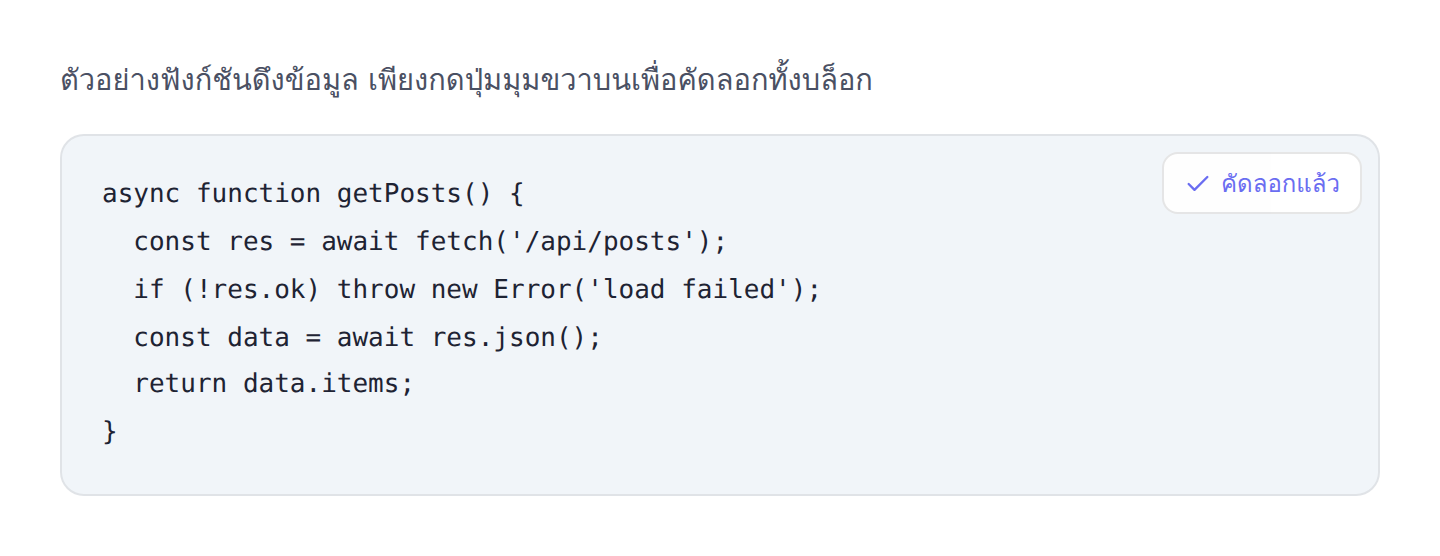
สรุปสั้น: เพิ่มบล็อก ปุ่มคัดลอกโค้ด ใน BlogKub แล้ว Export XML ไปอัปโหลด Blogger ระบบจะเติมปุ่ม “คัดลอก” ที่มุมขวาบนของทุกกล่องโค้ด <pre> ในบทความให้อัตโนมัติ ผู้อ่านกดครั้งเดียวได้โค้ดครบถ้วน พร้อมสถานะ “คัดลอกแล้ว” และมีวิธีสำรองสำหรับเบราว์เซอร์รุ่นเก่า
ปุ่มคัดลอกโค้ดคืออะไร และทำไมบล็อกสายเทคถึงขาดไม่ได้
ปุ่มคัดลอกโค้ด (Copy Code) คือปุ่มเล็ก ๆ ที่ปรากฏบนมุมของกล่องโค้ด เมื่อผู้อ่านกดจะคัดลอกโค้ดในกล่องนั้นทั้งหมดเข้าคลิปบอร์ดทันที โดยไม่ต้องลากเมาส์เลือกทีละบรรทัด ไม่ต้องกลัวเลือกไม่ครบหรือเผลอเลือกเลขบรรทัดติดมาด้วย เพียงกดครั้งเดียวแล้ววางในโปรแกรมของตัวเองได้เลย
สำหรับบล็อกที่สอนเขียนโปรแกรม แชร์สคริปต์ หรือเขียนบทความ How-to สายเทค ปุ่มนี้คือสิ่งที่ผู้อ่านคาดหวังว่าต้องมี เพราะเว็บเอกสารและชุมชนนักพัฒนาชั้นนำล้วนมีปุ่มคัดลอกในทุกกล่องโค้ด เมื่อบล็อกของคุณมีปุ่มนี้ ผู้อ่านจะรู้สึกทันทีว่าเว็บดูมืออาชีพและใส่ใจประสบการณ์ของเขา ตรงกันข้าม ถ้าต้องลากเลือกเองบนมือถือซึ่งทำได้ยากมาก ผู้อ่านจำนวนไม่น้อยจะเลิกและออกจากหน้าไป
ในเชิงพฤติกรรม การคัดลอกโค้ดคือหนึ่งในการกระทำที่ผู้อ่านสายเทคทำบ่อยที่สุด ทุกครั้งที่เขาต้องต่อสู้กับการลากเลือก คือแรงเสียดทานที่บั่นทอนความรู้สึกดีต่อเว็บ ปุ่มคัดลอกจึงเป็นการลงทุนเล็ก ๆ ที่ให้ผลตอบแทนสูงในแง่ความพึงพอใจและการกลับมาอ่านซ้ำ
ปุ่มคัดลอกโค้ดของ BlogKub ทำงานอย่างไร
จุดเด่นคือ ทำงานอัตโนมัติกับทุกกล่องโค้ดโดยที่คุณไม่ต้องแตะโค้ดของธีมเลย เมื่อเพิ่มบล็อกนี้ ระบบจะฝังสคริปต์เล็ก ๆ ที่ไล่หาแท็ก <pre> ทุกอันในเนื้อหาบทความ แล้วเติมปุ่ม “คัดลอก” พร้อมไอคอนที่มุมขวาบนของกล่องนั้น ๆ ให้เอง คุณจึงเขียนบทความและวางโค้ดตามปกติ โดยไม่ต้องเพิ่มปุ่มทีละกล่อง
เมื่อผู้อ่านกดปุ่ม ระบบจะดึงข้อความในกล่อง (จาก <code> ภายใน หรือทั้งกล่องถ้าไม่มี) แล้วเขียนลงคลิปบอร์ดผ่าน Clipboard API สมัยใหม่ จากนั้นปุ่มจะเปลี่ยนข้อความเป็น “คัดลอกแล้ว” และเปลี่ยนสีชั่วครู่เพื่อยืนยันว่าสำเร็จ ก่อนกลับสู่สถานะปกติเอง ให้ฟีดแบ็กที่ชัดเจนโดยไม่รบกวนสายตา
สำคัญคือระบบมี วิธีสำรอง (fallback) หากเบราว์เซอร์ของผู้อ่านไม่รองรับ Clipboard API แบบใหม่ ระบบจะสลับไปใช้เทคนิคคัดลอกแบบเดิมโดยอัตโนมัติ ผู้อ่านส่วนใหญ่จึงกดคัดลอกได้แม้อยู่บนเบราว์เซอร์รุ่นเก่าหรือสภาพแวดล้อมที่จำกัด
วิธีเพิ่มปุ่มคัดลอกโค้ดใน BlogKub ทีละขั้น
- เพิ่มบล็อกปุ่มคัดลอกโค้ด เปิดคลังบล็อกด้านซ้าย หมวด “บทความ & UX” แล้วลากบล็อก “ปุ่มคัดลอกโค้ด” เข้ามาในหน้า เพื่อเปิดใช้งานระบบเติมปุ่มอัตโนมัติทั่วทั้งธีม
- Export XML และอัปโหลด กด Export แล้วนำไฟล์ไปที่ blogger.com → ธีม → เมนูสามจุด → กู้คืน/สำรอง → เลือกไฟล์ XML เพื่ออัปโหลดธีมใหม่
- ใส่โค้ดในบทความด้วยกล่อง pre เวลาเขียนบทความ ให้ใส่โค้ดในแท็ก
<pre><code>...</code></pre>ระบบจะรับรู้ว่าเป็นกล่องโค้ดและเติมปุ่มคัดลอกให้เอง - ทดสอบการคัดลอก เปิดบทความจริง กดปุ่มคัดลอกที่มุมขวาบนของกล่องโค้ด แล้วนำไปวางในโปรแกรมแก้ไขข้อความเพื่อยืนยันว่าได้โค้ดครบทุกบรรทัดและไม่มีตัวอักษรแปลกปน
<pre> เพราะระบบอ่านข้อความจริงในกล่อง ไม่ได้อ่านจากสีหรือการจัดรูปแบบทำไมกล่องโค้ดต้องใช้แท็ก <pre>
แท็ก <pre> (preformatted text) คือมาตรฐานของเว็บสำหรับแสดงข้อความที่ต้องคงการเว้นวรรคและการขึ้นบรรทัดไว้ตามต้นฉบับ ซึ่งจำเป็นมากสำหรับโค้ดที่การเยื้อง (indentation) มีความหมาย ระบบปุ่มคัดลอกจึงยึดแท็กนี้เป็นสัญญาณว่า “นี่คือกล่องโค้ด” เพื่อไม่ให้ไปเติมปุ่มผิดที่บนย่อหน้าปกติ
ข้อดีของการใช้ <pre> คู่กับ <code> ยังรวมถึงเรื่องความหมายเชิงโครงสร้าง (semantic) ที่ทำให้เครื่องมือค้นหาและโปรแกรมอ่านหน้าจอเข้าใจว่าส่วนนี้คือโค้ด ช่วยให้เนื้อหาของคุณเป็นมิตรทั้งกับ SEO และการเข้าถึง เมื่อคุณวางโครงสร้างถูกต้อง ปุ่มคัดลอกก็ทำงานได้แม่นยำโดยอัตโนมัติ
ถ้าคุณคัดลอกโค้ดมาวางใน Blogger แล้วมันกลายเป็นบรรทัดเดียวยาว ๆ ให้ตรวจว่าโหมดเขียนอยู่ที่ “มุมมอง HTML” และห่อโค้ดด้วย <pre> จริง เพราะบางครั้งโหมด “เขียน” จะตัดการขึ้นบรรทัดออก ทำให้ทั้งการแสดงผลและการคัดลอกผิดเพี้ยน
รายละเอียดที่ทำให้ปุ่มคัดลอกดูดีและใช้ง่าย
ปุ่มที่ดีไม่ใช่แค่ “กดแล้วคัดลอกได้” แต่ต้องสื่อสารสถานะให้ผู้อ่านมั่นใจด้วย ปุ่มคัดลอกของ BlogKub จึงออกแบบรายละเอียดเล็ก ๆ เหล่านี้ไว้ให้แล้ว
- ตำแหน่งคงที่มุมขวาบน วางในตำแหน่งที่ผู้อ่านคาดหวังตามธรรมเนียมเว็บสายเทค มองปุ๊บรู้ปั๊บว่าคือปุ่มคัดลอก
- ไอคอนคู่เอกสาร ใช้ไอคอนสองแผ่นซ้อนกันที่เป็นสัญลักษณ์สากลของการคัดลอก สื่อความหมายได้แม้ผู้อ่านไม่อ่านข้อความ
- ฟีดแบ็ก “คัดลอกแล้ว” เมื่อกดสำเร็จ ปุ่มเปลี่ยนข้อความและสีชั่วครู่ แล้วกลับสู่ปกติเอง ให้ความมั่นใจโดยไม่ต้องมีป๊อปอัปกวนใจ
- กลมกลืนกับธีม ปุ่มใช้สีและมุมโค้งตามธีมของคุณ ทั้งในโหมดสว่างและโหมดมืด จึงดูเป็นส่วนหนึ่งของเว็บ ไม่ใช่ของแปลกปลอม
รายละเอียดเหล่านี้อาจดูเล็กน้อย แต่รวมกันแล้วทำให้ผู้อ่านรู้สึกว่าเว็บของคุณประณีตและน่าเชื่อถือ ซึ่งเป็นความรู้สึกที่ส่งต่อไปยังความน่าเชื่อถือของเนื้อหาด้วย
ปุ่มคัดลอกโค้ดกับประสบการณ์บนมือถือ
บนมือถือ การลากเลือกข้อความในกล่องโค้ดที่เลื่อนแนวนอนได้เป็นเรื่องน่าหงุดหงิดอย่างยิ่ง ผู้อ่านมักเลือกได้ไม่ครบ หรือเผลอเลื่อนหน้าจอแทน ปุ่มคัดลอกจึงมีคุณค่าบนมือถือมากกว่าบนเดสก์ท็อปเสียอีก เพราะมันเปลี่ยนงานที่แทบเป็นไปไม่ได้ให้เหลือแค่แตะครั้งเดียว
เมื่อพิจารณาว่าผู้อ่านบล็อกส่วนใหญ่ในปัจจุบันเข้าจากมือถือ การมีปุ่มคัดลอกจึงไม่ใช่ลูกเล่น แต่เป็นการแก้ปัญหาการใช้งานจริงที่กระทบผู้อ่านจำนวนมาก และช่วยลดอัตราการออกจากหน้ากลางคันของผู้ที่ตั้งใจจะเอาโค้ดไปใช้
ปุ่มคัดลอกโค้ดกับ SEO และการอยู่บนหน้านานขึ้น
แม้ปุ่มคัดลอกจะไม่ใช่ปัจจัยจัดอันดับโดยตรง แต่มันส่งผลทางอ้อมที่มีค่าต่อ SEO ผ่านสัญญาณด้านประสบการณ์ผู้ใช้ เมื่อผู้อ่านคัดลอกโค้ดได้สะดวก เขามีแนวโน้มอยู่บนหน้านานขึ้น อ่านต่อจนจบ และกลับมาอ่านซ้ำเมื่อต้องใช้โค้ดอีก พฤติกรรมเหล่านี้คือสัญญาณคุณภาพที่เครื่องมือค้นหาให้ค่า
ยิ่งไปกว่านั้น บล็อกที่มีตัวอย่างโค้ดใช้งานได้จริงและคัดลอกง่าย มักได้รับการแชร์และอ้างอิงมากกว่า ซึ่งนำไปสู่ลิงก์และการเข้าชมที่เพิ่มขึ้นตามธรรมชาติ เมื่อใช้ร่วมกับโครงสร้างเนื้อหาที่ดี เช่น สารบัญ ที่ช่วยให้ผู้อ่านกระโดดไปยังส่วนโค้ดที่ต้องการ และกล่องสรุปแบบ AEO ที่ตอบคำถามอย่างกระชับ เว็บของคุณก็จะทั้งเป็นมิตรกับผู้อ่านและกับเครื่องมือค้นหาไปพร้อมกัน
ตัวอย่างการใช้งานในบล็อกแต่ละแนว
ปุ่มคัดลอกโค้ดมีประโยชน์กว้างกว่าที่คิด ไม่ได้จำกัดแค่บล็อกสอนเขียนโปรแกรมเท่านั้น
- บล็อกสอนเขียนโปรแกรม: ผู้อ่านคัดลอกสคริปต์ตัวอย่างไปรันหรือดัดแปลงได้ทันที ลดขั้นตอนและความผิดพลาดจากการพิมพ์ตาม
- บล็อกเทมเพลตและ snippet: เว็บที่แจกโค้ด CSS, HTML หรือสูตรต่าง ๆ ปุ่มคัดลอกทำให้ผู้อ่านนำไปใช้ได้ง่าย เพิ่มโอกาสที่เขาจะกลับมาหาโค้ดจากเว็บคุณอีก
- บล็อกเทคนิค Blogger/เว็บ: บทความที่แนะนำโค้ดตกแต่งหรือแก้ธีม ผู้อ่านคัดลอกไปวางได้แม่นยำ ลดปัญหาโค้ดตกหล่นจนใช้ไม่ได้
- บล็อกคำสั่งและ config: เว็บที่แชร์คำสั่งบรรทัดคำสั่งหรือไฟล์ตั้งค่า การคัดลอกครบถ้วนสำคัญมาก เพราะพิมพ์ผิดตัวเดียวก็รันไม่ผ่าน
จะเห็นว่าทุกกรณีมีจุดร่วมคือผู้อ่านต้องการ “เอาโค้ดไปใช้” ปุ่มคัดลอกจึงช่วยให้เป้าหมายนั้นสำเร็จอย่างราบรื่น ซึ่งเท่ากับเพิ่มคุณค่าของเนื้อหาคุณในสายตาผู้อ่าน
ปัญหาที่พบบ่อยและวิธีแก้
กดคัดลอกแล้วได้โค้ดไม่ครบหรือมีอักขระแปลกปน
มักเกิดจากโค้ดไม่ได้อยู่ในแท็ก <pre> อย่างถูกต้อง หรือมีการจัดรูปแบบซ้อนที่แทรกอักขระพิเศษ ให้ตรวจในมุมมอง HTML ว่าโค้ดห่อด้วย <pre><code> และไม่มีแท็กจัดรูปแบบแปลก ๆ คั่นกลาง
ปุ่มคัดลอกไม่ปรากฏ
ตรวจว่าเพิ่มบล็อกปุ่มคัดลอกโค้ดในธีมและ Export ใหม่แล้ว จากนั้นยืนยันว่ากล่องโค้ดใช้แท็ก <pre> จริง เพราะระบบเติมปุ่มเฉพาะกล่องที่เป็น <pre> เท่านั้น
กดแล้วไม่คัดลอกบนบางเบราว์เซอร์
โดยปกติระบบจะสลับไปใช้วิธีสำรองให้เอง แต่บางสภาพแวดล้อมที่จำกัดสิทธิ์คลิปบอร์ด (เช่นหน้าเว็บที่ไม่ใช่ HTTPS) อาจคัดลอกไม่ได้ ให้แน่ใจว่าเว็บของคุณเปิดผ่าน HTTPS ซึ่ง Blogger รองรับอยู่แล้ว
ปุ่มทับเนื้อหาโค้ดบรรทัดแรก
ปุ่มลอยอยู่มุมขวาบนของกล่อง หากโค้ดบรรทัดแรกยาวจนชนปุ่ม ผู้อ่านยังเลื่อนอ่านได้ตามปกติ แต่ถ้าต้องการ อาจเว้นบรรทัดว่างบนสุดของโค้ดเล็กน้อยเพื่อความสวยงาม
แนวทางปฏิบัติที่ดี (Best Practices)
- ห่อโค้ดทุกครั้งด้วย
<pre><code>ในมุมมอง HTML เพื่อให้ปุ่มคัดลอกและการแสดงผลถูกต้อง - ทดสอบการคัดลอกทั้งบนเดสก์ท็อปและมือถือ โดยเฉพาะบทความที่มีหลายกล่องโค้ด
- วางโค้ดที่คัดลอกแล้วใช้งานได้จริง ไม่มีตัวอักษรพิเศษจากการจัดรูปแบบเว็บปน
- ใช้ร่วมกับลิงก์หัวข้อ (Anchor) เพื่อให้ผู้อ่านแชร์ลิงก์ตรงไปยังส่วนที่มีโค้ดที่ต้องการได้
- สำหรับบทความยาวที่มีโค้ดหลายส่วน เพิ่มสารบัญ เพื่อช่วยให้ผู้อ่านกระโดดไปยังกล่องโค้ดที่เกี่ยวข้องได้เร็วขึ้น
สรุป
ปุ่มคัดลอกโค้ดเป็นรายละเอียดเล็ก ๆ ที่ยกระดับบล็อกสายเทคให้ดูมืออาชีพและใช้งานง่ายขึ้นทันที ด้วย BlogKub คุณเพียงเพิ่มบล็อกปุ่มคัดลอกโค้ดครั้งเดียว แล้ว Export ไปใช้ ระบบจะเติมปุ่มให้ทุกกล่องโค้ด <pre> ในทุกบทความโดยอัตโนมัติ ผู้อ่านกดคัดลอกได้ในคลิกเดียวพร้อมสถานะยืนยัน และมีวิธีสำรองรองรับเบราว์เซอร์รุ่นเก่า ช่วยลดแรงเสียดทาน เพิ่มความพึงพอใจ และสร้างเหตุผลให้ผู้อ่านกลับมาหาโค้ดจากเว็บของคุณอีกครั้ง โดยที่คุณไม่ต้องเขียนโค้ดของธีมเองเลย
คำถามที่พบบ่อย (FAQ)
ปุ่มคัดลอกโค้ดทำงานกับกล่องโค้ดแบบไหน?
ทำงานกับกล่องโค้ดที่เขียนด้วยแท็ก <pre> ในเนื้อหาบทความ ระบบจะไล่หาทุก <pre> ในเนื้อหาแล้วเติมปุ่มคัดลอกที่มุมขวาบนให้อัตโนมัติ เมื่อกดจะคัดลอกข้อความในกล่องนั้นทั้งหมด
ต้องเพิ่มปุ่มคัดลอกทีละกล่องไหม?
ไม่ต้อง เพิ่มบล็อกปุ่มคัดลอกโค้ดครั้งเดียว ระบบจะเติมปุ่มให้ทุกกล่องโค้ดในทุกบทความโดยอัตโนมัติ คุณเพียงเขียนโค้ดในแท็ก <pre> ตามปกติ
ถ้าผู้อ่านใช้เบราว์เซอร์เก่าที่ไม่รองรับ Clipboard API จะเป็นอย่างไร?
ระบบมีวิธีสำรอง หากเบราว์เซอร์ไม่รองรับ Clipboard API สมัยใหม่ จะสลับไปใช้วิธีคัดลอกแบบเดิมโดยอัตโนมัติ ทำให้ผู้อ่านส่วนใหญ่กดคัดลอกได้แม้บนเบราว์เซอร์รุ่นเก่า
ปุ่มคัดลอกทำให้เว็บช้าลงไหม?
แทบไม่มีผล เพราะเป็นสคริปต์ขนาดเล็กที่ทำงานฝั่งผู้อ่าน ไม่มีการเรียกไฟล์ภายนอกหรือไลบรารีหนัก จึงไม่กระทบความเร็วหรือคะแนน Core Web Vitals อย่างมีนัยสำคัญ
ปุ่มคัดลอกโค้ดช่วยเรื่อง SEO อย่างไร?
ช่วยทางอ้อมผ่านประสบการณ์ผู้ใช้ เมื่อผู้อ่านคัดลอกโค้ดได้สะดวก เขามักอยู่บนหน้านานขึ้นและกลับมาอ่านซ้ำ ซึ่งเป็นสัญญาณคุณภาพที่ดีต่อบล็อกสายเทคที่มีตัวอย่างโค้ดจำนวนมาก